backup

ZSTD en SQL Server 2025: la compresión que por fin tiene sentido

Con SQL Server 2025, Microsoft ha decidido que ya era hora de dejar atrás el vetusto algoritmo MS_XPRESS para la compresión de backups y nos presenta a su nuevo juguete: Zstandard, o ZSTD para los amigos. No se trata de una mejora menor ni de un simple lavado de cara. Estamos ante un cambio real, tangible y, lo más importante, medible. Porque ya está bien de hacer backups comprimidos que no se sabe si salvan espacio o lo rellenan de aire.

En este artículo nos meteremos de lleno en las pruebas reales de rendimiento y compresión usando este nuevo algoritmo en la versión preliminar de SQL Server 2025 (17.x). Y sí, he hecho los deberes: mismo entorno, misma base de datos, mismas condiciones. Porque si vamos a hablar de rendimiento, hay que hacerlo como profesionales, no como vendedores de humo.

Un poco de contexto en esto de la compresión (pero solo el justo)

Hasta ahora, la compresión de backups en SQL Server se basaba principalmente en MS_XPRESS, ese algoritmo que venía con SQL Server y que, siendo honestos, cumplía. Pero cumplía como un coche de hace 20 años: te lleva, pero consume más de lo que debería y no gana ninguna carrera.

SQL Server 2025 introduce ZSTD como nuevo algoritmo de compresión, y según la propia documentación oficial, se trata de un método más rápido y más eficaz. No es marketing barato: ZSTD lleva años siendo la niña bonita del mundo open source, utilizado en proyectos como Facebook, zfs o Kubernetes. Y ahora por fin aterriza en SQL Server.

Escenario de pruebas: sin cuentos

He estado leyendo e intercambiando opiniones con otros compañeros MVPs de Microsoft y algunas pruebas les arrojaban reducciones de tiempo de hasta un 50%. Yo tenía que probarlo, y además he utilizado la base de datos StackOverflow2013 para las pruebas. Una base de datos con más de seis millones de páginas de datos (más de 50Gb) suficiente para ver diferencias significativas. Además con campos de texto grandes y pocos valores nulos o repetidos, cosas que siempre han puesto en aprietos a la compresión de SQL Server. Todo un reto para el nuevo algoritmo.

Todas las pruebas las he ejecutado en la misma instancia de SQL Server 2025 CTP 2.0, con la base de datos restaurada entre cada backup para mantener la consistencia. Ni trucos, ni trampa, ni memoria caché jugando sucio.

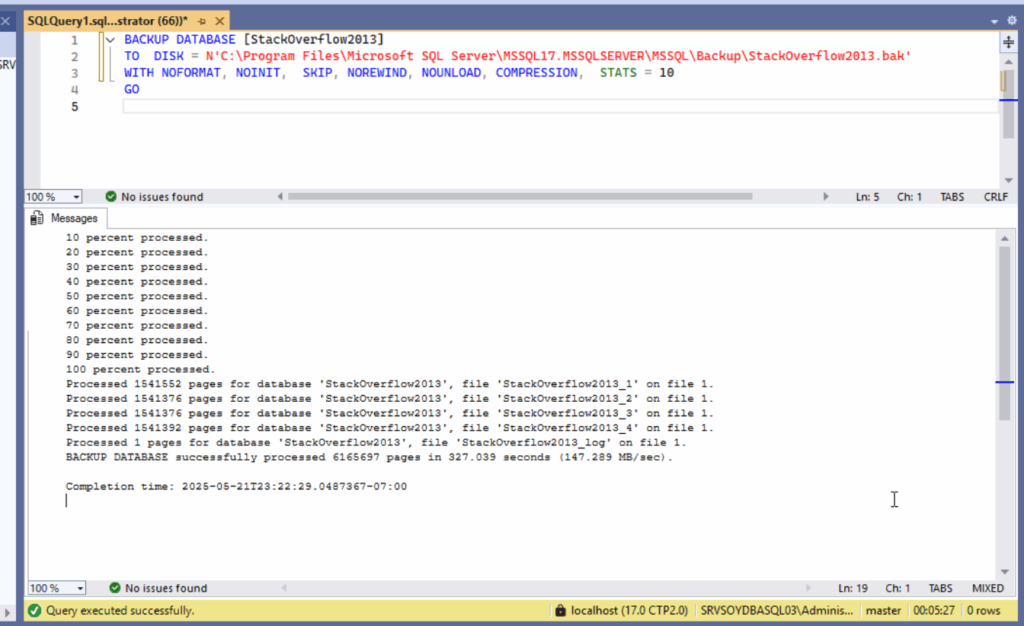
Backup tradicional con compresión MS_XPRESS

Para esta primera prueba vamos a realizar un backup con la comprensión tradicional de SQL Server para saber contra qué estamos comparándonos.

Resultados:

  • Tiempo total: 327 segundos
  • Velocidad media: 147.289 MB/seg
  • Tamaño comprimido: 14.84 GB

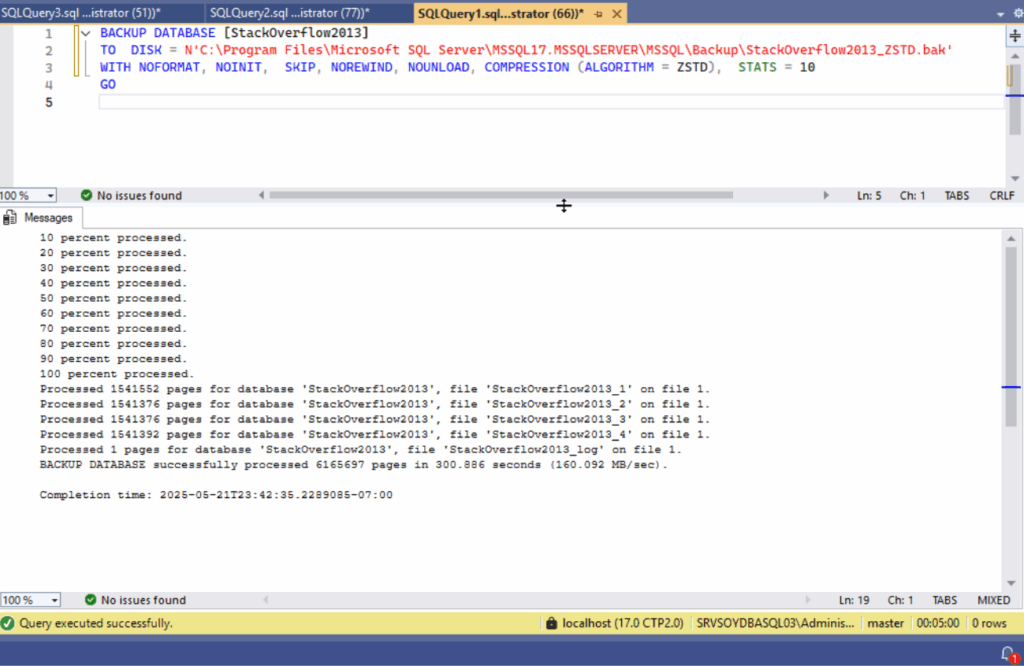
Backup nuevo con compresión ZSTD

Llega el momento de la verdad, ahora que ya tenemos una base sobre la que mejorar vamos a probar con el nuevo algoritmo de compresión de backups ZSTD.

Resultados:

  • Tiempo total: 300 segundos
  • Velocidad media: 160.092 MB/seg
  • Tamaño comprimido: 14.51 GB

Sí, has leído bien: más rápido y más comprimido. Porque para eso se inventan los algoritmos modernos, no para rellenar documentación técnica.

¿Y el espacio en disco? ¿Realmente hay más compresión?

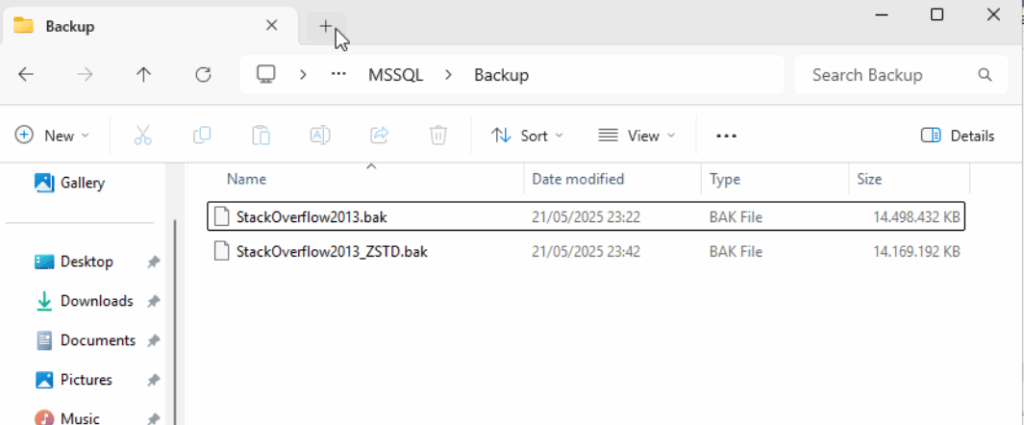
Aquí no hay opiniones: hay archivos .bak. Si miramos los tamaños de las copias que acabamos de hacer estos son los datos:

  • MS_XPRESS: 14.498.432 KB
  • ZSTD: 14.169.192 KB

En torno a 329 MB menos por backup. Insisto: suma eso en entornos de alta frecuencia y multiinstancia, y deja que el almacenamiento te dé las gracias.
Restauraciones

También he restaurado ambas copias para verificar si hay diferencias apreciables en el proceso inverso. Al fin y al cabo, para eso hacemos backups. Y normalmente, cuando restauramos una copia de seguridad lo hacemos con prisa, no me preguntes por qué.
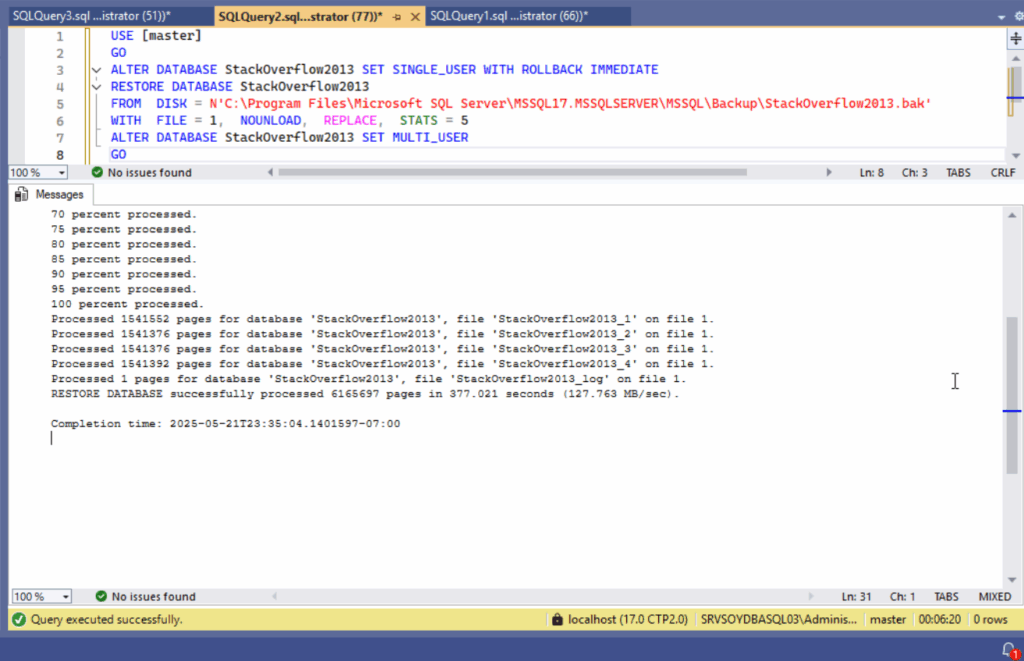
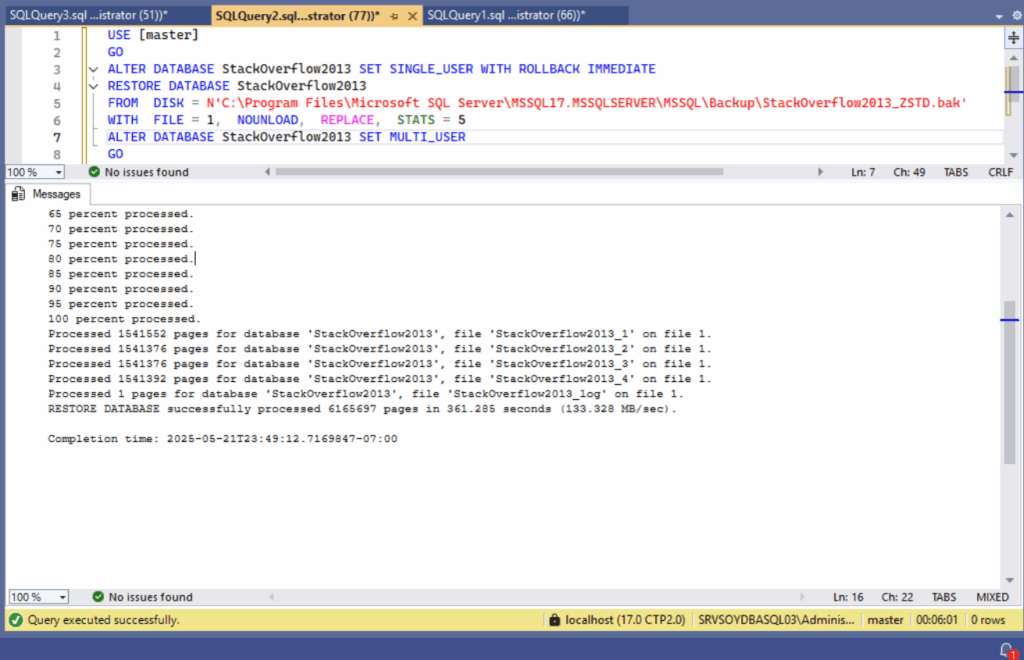
En este sentido, la copia con el algoritmo de compresión tradicional MS_XPRESS ha tardado 377 segundos, restaurando a 127.763 MB/seg. Por su parte, la copia con el nuevo algoritmo ZSTD se ha restaurado en 361 segundos a una media de 133.328 MB/seg. 

Una diferencia de rendimiento modesta, pero constante, a favor de ZSTD. No rompe récords, pero definitivamente no es humo. 

Relación de compresión

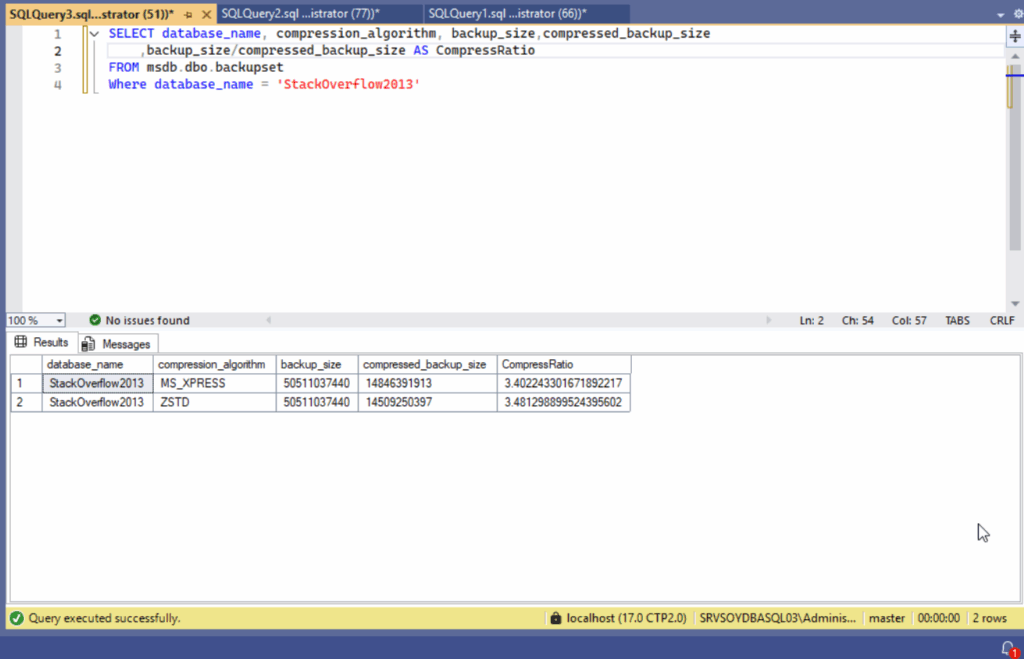
Veamos por último la relación de compresión de nuestras copias. Esto podemos verlo directamente de msdb.dbo.backupset con una sencilla consulta.

Tampoco estamos ante un milagro, pero la mejora es real. Y si alguien piensa que medio punto en ratio de compresión no importa, que multiplique eso por 500 bases de datos diarias y hablamos. Además, recuerda, el ejemplo que he usado es de los menos favorables para una compresión.

Cómo habilitar la compresión ZSTD (cuando funcione bien)

ZSTD se puede usar de dos formas, la forma explícita que acabamos de ver, indicando el algoritmo en el comando BACKUP WITH COMPRESSION (ALGORITHM = ZSTD) o bien configurando el servidor para usarlo como valor predeterminado. Para eso lo definiremos en la configuración con este comando:

Ahora bien, aquí viene la parte divertida (léase con sarcasmo): actualmente hay un bug conocido en la configuración global. Es decir, puedes especificarlo manualmente sin problema, pero si intentas poner ZSTD como predeterminado a través del sp_configure, el sistema puede ignorar olímpicamente. No lo decimos nosotros, lo dice la propia documentación oficial de Microsoft en letras púrpuras. Nada grave sabiendo que aun es una versión preliminar.

Así que por ahora, mejor dejar ese WITH COMPRESSION (ALGORITHM = ZSTD) bien escrito en los scripts de mantenimiento y olvidarse de configuraciones globales hasta que alguien en Redmond se acuerde de arreglarlo antes de la disponibilidad general del producto.

Conclusión

ZSTD ha llegado a SQL Server y no como un simple añadido, sino como una alternativa seria al clásico MS_XPRESS. Mejora el rendimiento, reduce el tamaño y lo hace sin pedir permiso ni romper nada. ¿Es perfecto? No. ¿Está listo para producción? Aún no, está en preview. ¿Vale la pena probarlo? Sin duda.

En mis pruebas ha demostrado ser más eficiente, más rápido y ligeramente más eficaz en términos de compresión. Y si Microsoft arregla ese problemilla con la configuración global, puede convertirse en el nuevo estándar para backup en SQL Server.

Así que, si estás probando SQL Server 2025, ya estás tardando en incluir ZSTD en tus scripts. Y si aún sigues con backups sin compresión porque “es más seguro así”, quizás también sigas usando cintas magnéticas. En fin.

Yo por mi parte, ya lo tengo apuntado en el check de “cosas que sí merecen la pena en esta versión”. Habrá que ver si termina estando disponible en SQL Server Standard o solo en las versiones Enterprise.

Si tenéis alguna duda o sugerencia, podéis dejarla en Twitter, por mail o dejarnos un mensaje en los comentarios. Y recuerda que también tenemos un grupo de Telegram y un canal de YouTube a los que te puede unir. ¡Hasta la próxima!

Publicado por Roberto Carrancio en SQL Server, 0 comentarios

Reduce el tiempo de tus BACKUPS a la mitad o más

La semana pasada publiqué un post sobre las configuraciones avanzadas de backups BLOCKSIZE, MAXTRANSFERSIZE y BUFFERCOUNT y cómo impactan en el rendimiento de nuestras copias de seguridad. A raíz de este artículo, muchos comentasteis una optimización mucho más sencilla y que mejora sustancialmente los tiempos de backup, separar las copias en varios ficheros. Y es cierto, incluso cuando no estás escribiendo estos múltiples ficheros en discos separados puedes ganar tiempo con esta configuración. Pero, ¿por qué? Veámoslo en profundidad. Además veremos otro truco que nos puede ahorrar gran cantidad de tiempo en estos procesos.

¿Por qué optimizar los backups?

A menudo no pensamos en que la optimización de rendimiento sea algo que afecte a las copias de seguridad y sin embargo es un campo donde podemos ganar mucho. 

A ver, un momento, si trabajas con una base de datos pequeña o mediana (hasta 300Gb aprox) y tu empresa solo tiene necesidad de acceso a la base de datos en horas de oficina esto no es un problema, no te compliques más. Seguramente tengas tiempo durante la noche y los fines de semana para hacer todas las tareas de mantenimiento completas sin mucho más miramiento. Pero, a medida que los datos crecen o crecen la demanda de los datos acercándose al tan temido 24×7 te va a tocar hacer malabares con los tiempos de los planes de mantenimiento y ajustarlo todo de manera que impacte lo menos posible en el resto de actividad. 

Vale, en estos casos lo mejor sería una aplicación externa de backup por snapshot para reducir el tiempo a casi 0 pero no seamos tan extremos, veamos qué podemos hacer con herramientas nativas.

Separar los backups en varios ficheros

Incluso cuando escribimos los distintos ficheros de copias de seguridad en el mismo disco duro físico o por la misma interfaz de red suele ser más rápido separar las copias de seguridad en varios ficheros. Esto pasa porque SQL Server tiene “cuellos de botella internos” (limitaciones) en la escritura a ficheros de copias de seguridad y al generar varios vamos a poder salvar en gran medida esas limitaciones. 

Es cierto que a cambio vamos a tener que complicar un poco tanto el script de recuperación de la copia de seguridad como el de la restauración pero, ¿de verdad eso es importante? ¿Sigues escribiendo a mano los scripts de backup y restore en 2025? Amigo para eso existen soluciones como los script de Ola Hallengren o el maravilloso sp_DatabaseRestore de Brent Ozar.

Demostración práctica BACKUPS

Veamos cómo impacta en los tiempos el hecho de dividir las copias de seguridad. Para la prueba estoy usando la base de datos StackOverflow2013 de demo de 52 Gb que tiene 4 ficheros de datos y uno de log. Sobre el hardware de mi máquina de pruebas es una máquina con 8 cores (16 vCores), 32Gb de RAM y un disco SSD M2.Tanto los ficheros de datos como el de log y el backup están en la misma unidad, no es lo ideal pero es lo que tengo para esto.

En un primer intento he hecho un backup full sencillo, a un solo fichero y ha tardado 1:52 minutos, la misma prueba de backup pero con 2 ficheros ha tardado 0:49 minutos y sin embargo, en cuanto he puesto 4 ficheros la prueba se ha ido a 3:42 minutos. ¿Por qué estos resultados? En teoría os había dicho que SQL Server limita la cantidad de datos que escribe a un único fichero por lo que podríamos entender que a más ficheros menos tiempo y sin embargo aunque con 2 ficheros hemos bajado los tiempos con 4 se han disparado.

Esto es porque también tenemos que tener en cuenta las limitaciones de velocidad del disco, en mi caso donde además todos los ficheros de datos y log están en la misma unidad esto cobra más sentido. Durante la prueba con un fichero el uso de disco ha rondado el 30%, durante la segunda prueba entre el 65 y 70% y, en la prueba con 4 ficheros el consumo ha sido del 100% del disco. Por tanto, con 4 ficheros mi hardware ha sobrepasado su límite generando tiempos de espera por cuellos de botella en la E/S de disco.

Demostración práctica RESTORE

Ahora os comparto los resultados que he tenido en la restauración de estas copias que acabo de hacer. Para esta prueba todos los backups siguen en la misma unidad que los datos y los logs y la base de datos existente va a ser sobrescrita, es decir no hay que generar de nuevo los ficheros. ¿Qué pasará?

Aquí los tiempos se disparan, la restauración de la copia con un solo fichero ha tardado 7:18 minutos. La restauración de la copia con dos ficheros, por su parte, ha demorado 11:07. Por último la copia de 4 ficheros ha tomado 10:19 minutos para restaurarse.

Cabe destacar que todas las pruebas de restauración han tenido el uso de disco al 100% en todo momento por lo que no puedo dar por 100% fiables los datos al haber encontrado tán pronto el límite del hardware. Ya os había dicho que la configuración de todo en el mismo disco no es una buena idea.

Bonus extra: Verificar los backups

Otra de las cosas que seguro que estás haciendo es verificar los backups a la hora de hacerlos. Verificar los backups no es que sea una buena práctica es que es imprescindible si queremos estar seguros y cumplir con la normativa vigente para muchas empresas. Como se suele decir, un backup sin probar no es un backup, es como el gato de Schrödinger (claro que he tenido que buscar en google como se escribe). 

Sin embargo, que tengamos que comprobar nuestras copias de seguridad no significa que debamos hacerlo al momento de hacer la copia, ni siquiera significa que debamos hacerlo en el mismo servidor. 

Si nuestros backups están en una unidad de red vamos a poder probarlas de manera independiente y en una máquina distinta al servidor de producción (por ejemplo el servidor de DR o el de pruebas) vamos a poder ganar un 30% o más del total de tiempo de la tarea de copias de seguridad. Incluso, podemos hacer uso del procedimiento sp_DatabaseRestore que he mencionado antes y hacer un CheckDB a la base de datos en este proceso separado de verificación. ¿Te das cuenta de lo que te estoy diciendo, verdad? Más seguridad y mejor rendimiento sin apenas complicarte.

Conclusión

Optimizar los procesos de backups no es solo cuestión de ahorrar tiempo, sino también de garantizar que nuestro entorno sea resiliente, eficiente y cumpla con los estándares de seguridad. A través de ajustes relativamente simples, como dividir los backups en múltiples ficheros o separar la verificación en un proceso independiente, podemos obtener grandes beneficios sin necesidad de recurrir a herramientas externas costosas.

Sin embargo, como hemos visto en las pruebas, no existe una configuración única que funcione para todos los escenarios. Cada entorno tiene sus propias limitaciones, ya sea por el hardware, la arquitectura de los datos o los requisitos operativos. Por eso, es fundamental medir, analizar y ajustar las configuraciones basándonos en pruebas reales. La clave está en encontrar el equilibrio entre el rendimiento y la fiabilidad, adaptando las estrategias a las características de nuestros sistemas.

En resumen, la optimización no siempre implica complejidad, y pequeños cambios pueden marcar una gran diferencia. Ahora te toca a ti: ¿qué ajustes has probado en tus backups? ¿Qué resultados has obtenido? Como siempre, la mejor forma de aprender es compartiendo experiencias.

Si tenéis alguna duda o sugerencia, podéis dejarla en Twitter, por mail o dejarnos un mensaje en los comentarios. Y recuerda que también tenemos un grupo de Telegram y un canal de YouTube a los que te puede unir. ¡Hasta la próxima!

Publicado por Roberto Carrancio en Rendimiento, SQL Server, 0 comentarios

Optimización avanzada de Backups: BLOCKSIZE, MAXTRANSFERSIZE y BUFFERCOUNT

Cuando diseñamos nuestra estrategia de copias de seguridad en SQL Server, es esencial considerar no solo la integridad de los datos, sino también la eficiencia de los procesos. Quiero decir, además de la retención de los backups y factores como RPO y RTO que siempre tenemos en cuenta tenemos que pensar también en el rendimiento. En este sentido, ya hicimos un video sobre cómo afectaba la compresión de los backups a los tiempos de copia y restauración, ¿lo recuerdas? Lo tienes aquí por si quieres revisarlo.

Hoy, sin embargo, vamos a ir un paso más allá con esto del rendimiento de las copias de seguridad y vamos a ver tres opciones avanzadas que pueden marcar la diferencia en los tiempos y la utilización de recursos; estoy hablando de BLOCKSIZE, MAXTRANSFERSIZE y BUFFERCOUNT. Vamos a ver cómo funcionan y cómo optimizarlas.

Introducción al funcionamiento de las opciones de backups

Para entender estos complejos conceptos lo más simple posible tenemos que empezar pensando en el proceso de backup en SQL Server como en la transferencia de datos desde la base de datos hacia un destino de almacenamiento. Durante este flujo, como en cualquier transferencia de información informática, el tamaño del bloque, la cantidad de buffers y la cantidad de datos transferidos por operación son factores clave que pueden afectar considerablemente el rendimiento.

Entonces, tenemos por un lado el parámetro BLOCKSIZE que define el tamaño del bloque de datos utilizado en la operación de backup, MAXTRANSFERSIZE que determina el tamaño máximo de los datos que se transfieren en una única operación de I/O y BUFFERCOUNT que especifica cuántos buffers se asignan para la operación.

BLOCKSIZE

Como acabamos de comentar el parámetro BLOCKSIZE define el tamaño, en bytes, de los bloques que se utilizan para escribir datos en el medio de almacenamiento durante el backup. 

De manera predeterminada, y si no modificamos nada tendrá un tamaño de 64 KB. Sin embargo, podemos modificarlo, admitiendo valores que pueden oscilar entre 512 bytes y un máximo de 4 MB.

Un BLOCKSIZE mayor puede resultar en un uso más eficiente del disco, especialmente en sistemas con discos de alta velocidad y controladores optimizados.

Sin embargo, no todos los dispositivos admiten tamaños de bloque personalizados. Es vital verificar la compatibilidad con el hardware subyacente.

Ejemplo de uso:

MAXTRANSFERSIZE

Este parámetro controla la cantidad máxima de datos transferidos entre SQL Server y el medio de almacenamiento en una sola operación de I/O. Tiene un rango de valores posibles desde el mínimo 64 KB hasta un máximo de 4 MB (desde SQL Server 2012).

Un MAXTRANSFERSIZE mayor puede reducir la cantidad de operaciones de I/O, mejorando la velocidad del backup. Aumentar este valor puede ser beneficioso sobre todo en dispositivos con alto rendimiento de escritura secuencial como los actuales discos SSD. Pero cuidado, configurar valores altos puede requerir más memoria en el servidor, lo que podría ser contraproducente en sistemas con recursos limitados.

Ejemplo de uso:

BUFFERCOUNT

Acabamos de hablar de la memoria y para optimizar este recurso y no tener problemas tenemos este último parámetro. BUFFERCOUNT define el número de buffers de memoria que se utilizarán durante la operación de backup. Es importante definirlo correctamente, sobre todo si hemos modificado los parámetros anteriores. 

Una mala configuración de BUFFERCOUNT nos puede dar muchos dolores de cabeza, por ejemplo valores bajos nos pueden provocar cuellos de botella si el flujo de datos excede la capacidad de los buffers disponibles y, sin embargo, unos valores altos aunque aprovechan al máximo la memoria disponible, deben equilibrarse con otros procesos en ejecución o usurparán sus recursos. Por suerte, tenemos una fórmula básica para calcular BUFFERCOUNT:

BUFFERCOUNT = (MAXTRANSFERSIZE / BLOCKSIZE) * número de hilos.

Ejemplo de uso:

Cómo optimizar tu backups

Ahora que ya hemos visto las tres configuraciones por sepradao vamos a ver como aplicarlas juntas. Esta es la clave ya que el rendimiento de los backups depende de cómo se ajustan estas tres opciones en conjunto. 

Lo primero que debemos hacer es analizar nuestro hardware.Si el sistema tiene discos rápidos y suficiente memoria, aumentar BLOCKSIZE y MAXTRANSFERSIZE puede sernos ventajoso. En sistemas con I/O limitado, priorizar un BUFFERCOUNT ajustado puede equilibrar la carga y ayudarnos a no impactar en otras operaciones.

En cualquier caso, es fundamental probar diferentes combinaciones en un entorno de prueba, lo más parecido al real posible, para determinar qué configuración ofrece el mejor rendimiento.

Lo cierto es que aunque SQL Server utiliza valores predeterminados razonables, ajustar estas opciones para nuestro escenario concreto puede ser crucial, sobre todo en bases de datos grandes o sistemas críticos.

Ejemplo completo:

En este ejemplo el BLOCKSIZE de 64 KB se combina con el MAXTRANSFERSIZE de 1 MB. 

El BLOCKSIZE de 64 KB es el adecuado si hacemos nuestros backups en un disco de los formateados según las buenas prácticas de SQL Server. Recordad que en estos discos definimos un tamaño de bloque de 64 KB que es justo lo que ocupa un EXTEND, es decir un bloque de 8 páginas cada una de 8 KB. El  MAXTRANSFERSIZE se ajusta a 1 MB para permitir que cada operación de I/O mueva datos en bloques razonablemente grandes, optimizando las escrituras en disco.

Ahora, si para estas operaciones de backup queremos aplicar 2 hilos, es decir dos núcleos virtuales del procesador, aplicamos la fórmula que hemos visto antes y nos da ese resultado.

32 = ( 1048576 /  65536 ) * 2

Conclusión

Las opciones BLOCKSIZE, MAXTRANSFERSIZE y BUFFERCOUNT nos ofrecen un control detallado sobre el rendimiento de las operaciones de backup en SQL Server. Aprovecharlas de manera efectiva requiere un análisis cuidadoso del entorno y pruebas específicas hasta dar con la mejor combinación. Pero merece la pena, en bases de datos críticas y de gran tamaño, estos ajustes pueden marcar una diferencia significativa, reduciendo los tiempos de los backups y optimizando el uso de recursos. 

Si tenéis alguna duda o sugerencia, podéis dejarla en Twitter, por mail o dejarnos un mensaje en los comentarios. Y recuerda que también tenemos un grupo de Telegram y un canal de YouTube a los que te puede unir. ¡Hasta la próxima!

Publicado por Roberto Carrancio en Rendimiento, SQL Server, 3 comentarios

Restauración a un punto en el tiempo

La restauración de una base de datos a un punto en el tiempo es una habilidad crítica para cualquier DBA. Esta técnica nos permite recuperar datos hasta un instante específico, minimizando así la pérdida de información tras un incidente. En este artículo, abordaremos el proceso de restauración en SQL Server y Azure SQL, dos plataformas muy similares pero en las que vamos a encontrar diferencias a la hora de proceder. Empezaremos con una breve introducción a la restauración a un punto en el tiempo y luego nos adentraremos en los detalles técnicos.

¿Qué es restaurar a un punto en el tiempo?

La restauración a un punto en el tiempo es una técnica avanzada que nos permite revertir una base de datos a un estado anterior específico. Esto es especialmente útil cuando ocurren errores de usuario, fallos en las aplicaciones o cualquier otro tipo de problema que afecte la integridad de los datos. Para SQL Server y Azure SQL, el proceso varía ligeramente, pero el principio básico es el mismo: utilizar copias de seguridad (backups) completas y de logs de transacciones (transaction logs) para reconstruir la base de datos hasta el momento deseado.

Restauración a un punto en el tiempo en SQL Server

Para realizar una restauración a un punto en el tiempo en SQL Server, necesitamos disponer de una copia de seguridad completa de la base de datos y todas las copias de seguridad del registro de transacciones hasta el punto en el tiempo que queremos restaurar. Es, por tanto, necesario tener la base de datos en un modo de recuperación FULL o Bulk-logged. 

Primero, asegurémonos de tener todas las copias de seguridad necesarias. La estrategia de copias de seguridad debería incluir backups completos y de logs de transacciones. Opcionalmente podremos disponer también de backups diferenciales. Los backups completos contienen toda la información de la base de datos, mientras que los diferenciales almacenan sólo los cambios desde el último backup completo. Los de log de transacciones, por su parte, registran todas las modificaciones realizadas en la base de datos desde el último backup de log. Una vez que confirmamos que disponemos de todas las copias de seguridad necesarias, procedemos a la restauración. 

Para empezar, restauramos la copia de seguridad completa usando el siguiente comando:

El parámetro NORECOVERY es crucial, ya que permite aplicar backups adicionales antes de recuperar la base de datos. A continuación, restauramos cualquier backup diferencial (si existe):

Finalmente, aplicamos los backups de los registros de transacciones hasta el punto en el tiempo deseado:

El parámetro STOPAT especifica el punto en el tiempo exacto al que queremos restaurar. Para completar el proceso, recuperamos la base de datos:

Usar STANDBY para encontrar un momento dado desconocido

En ocasiones, necesitamos restaurar la base de datos a un momento específico pero desconocido, donde ocurrió un evento crítico. En estos casos, la opción STANDBY resulta muy útil. Esta opción nos permite restaurar la base de datos en un estado de solo lectura después de aplicar cada backup de registro de transacciones. De esta manera, podemos inspeccionar la base de datos en diferentes puntos del tiempo hasta encontrar el momento exacto que necesitamos.

Para usar STANDBY, primero restauramos la copia de seguridad completa y cualquier backup diferencial como antes. Luego, aplicamos los registros de transacciones de la siguiente manera:

El archivo UndoFile se utiliza para almacenar la información necesaria para revertir las transacciones no confirmadas, permitiendo que la base de datos se mantenga en un estado de solo lectura. Podemos repetir este proceso, aplicando registros de transacciones de uno en uno, verificando el estado de la base de datos después de cada restauración, hasta que encontremos el momento exacto que buscamos. Una vez que lo encontramos, aplicamos el resto de los registros de transacciones y finalizamos la restauración con WITH RECOVERY como hemos visto antes.

Restauración a un punto en el tiempo en Azure SQL

En Azure SQL, el proceso de restauración a un punto en el tiempo es más sencillo gracias a la infraestructura gestionada por Microsoft. Azure SQL realiza copias de seguridad automáticas y las almacena en un almacenamiento redundante.

Para restaurar una base de datos a un punto en el tiempo específico, usamos el portal de Azure o comandos de PowerShell/CLI. En el portal de Azure, navegamos a la base de datos que queremos restaurar, seleccionamos «Restore» y elegimos la opción «Point-in-time restore». Especificamos la fecha y hora a la que queremos restaurar y confirmamos la operación.

Mediante PowerShell, el comando sería similar a este:

El parámetro -PointInTime debe especificar el punto en el tiempo exacto en formato ISO 8601. Este proceso crea una nueva base de datos a partir del punto en el tiempo especificado.

Conclusión

Restaurar una base de datos a un punto en el tiempo en SQL Server y Azure SQL es una técnica vital que todos los administradores de bases de datos debemos dominar. En SQL Server, la restauración implica una secuencia cuidadosa de operaciones de restauracion de backups completos, diferenciales y de logs de transacciones. En Azure SQL, el proceso está simplificado gracias a las funcionalidades gestionadas por la plataforma.

Dominar esta habilidad nos permite asegurar la continuidad del negocio y la integridad de los datos tras cualquier incidente. Además, nos da la tranquilidad de saber que podemos recuperar información valiosa hasta el instante preciso en que ocurrió el problema. Sin duda, una habilidad indispensable en el arsenal de cualquier DBA experto.

 Si tenéis alguna duda o sugerencia, podéis dejarla en Twitter, por mail o dejarnos un mensaje en los comentarios. Y recuerda que también tenemos un grupo de Telegram y un canal de YouTube a los que te puede unir. ¡Hasta la próxima!

No te vayas aun. Hemos creado una página donde estamos recopilando todos estos artículos que dan respuesta a estas preguntas frecuentes de SQL Server. Pásate por aquí a echar un vistazo.

Publicado por Roberto Carrancio en Cloud, SQL Server, 0 comentarios