SQL Server

Permisos en SQL con grupos de AD y roles de SQL Server

La gestión de permisos en SQL Server es un aspecto fundamental para garantizar la seguridad y el acceso controlado a los datos. En entornos empresariales, lo más eficiente es utilizar grupos de Active Directory (AD) junto con roles en SQL Server para simplificar la administración y reducir la carga de trabajo asociada a la asignación individual de permisos.

Además, con la evolución de la gestión de identidades en la nube, Microsoft Entra ID (antes Azure AD) nos da la posibilidad de utilizar grupos de seguridad automáticos, lo que facilita aún más la administración de accesos en SQL Server y Azure SQL Database. En este artículo, vamos a ver como cómo combinar estas tecnologías para una gestión eficiente y segura de los permisos en SQL Server.

Uso de grupos de Active Directory en SQL Server

Cuando gestionamos el acceso a una base de datos SQL en un entorno corporativo, es una mala práctica asignar permisos directamente a usuarios individuales. En su lugar, la mejor estrategia es utilizar grupos de seguridad de Active Directory.

¿Por qué? Porque la asignación de permisos a nivel usuario no solo es más costosa sino que también más propensa a errores. Una vez que has asignado y validado los permisos a un grupo ya solo deberás añadir o quitar usuarios a ese grupo. Esto facilita enormemente tanto el alta como la baja de usuarios y permite reutilizar los grupos por los distintos servidores SQL Server de la empresa.

Creación de grupos de AD

Para una gestión correcta se pueden crear diferentes grupos en Active Directory, como por ejemplo:

  • DB_Admins: Administradores de la base de datos.
  • DB_ReadOnly: Usuarios con solo lectura.
  • DB_Editors: Usuarios con permisos de modificación.
  • DB_Backups: Grupo con permisos para realizar copias de seguridad.

Estos grupos están muy simplificados y seguramente en tu entorno empresarial debas crear bastantes más. Aquí no hay una solución correcta para todas las empresas y dependerá de tus necesidades, hay quien crea los grupos por departamento, servicio, servidor o una combinación de estos factores. Sin embargo, una de las buenas prácticas que he aplicado en estos ejemplos es seguir una nomenclatura estandarizada. Si te fijas, querido lector, todos mis grupos empiezan por DB_ lo que hace más sencillo localizarlos en el directorio activo y, de un simple vistazo, saber su finalidad. Te recomiendo combinar una nomenclatura estándar con el uso de unidades organizativas de Active Directory.

Asignación de permisos a los grupos de AD en SQL Server

Una vez creados los grupos en AD, podemos agregarlos a SQL Server y asignarles roles adecuados.

De este modo, cualquier usuario añadido al grupo de AD DB_ReadOnly tendrá acceso de solo lectura a la base de datos sin necesidad de configurar permisos individualmente en SQL Server.

Mantenimiento de accesos

La ventaja de este enfoque es que los administradores pueden gestionar accesos desde Active Directory sin necesidad de tocar SQL Server. Por ejemplo, si un empleado cambia de departamento y ya no debe acceder a la base de datos, basta con eliminarlo del grupo de AD correspondiente y no hay que tocar nada en los servidores SQL Server. Además, estos grupos también pueden llevar asociados otros permisos a nivel recursos de red como directorios compartidos o acceso a equipos.

Gestión de permisos con roles de SQL Server

SQL Server proporciona roles que permiten agrupar permisos y facilitar la administración. Podríamos decir que es el equivalente a los grupos de AD pero dentro de SQL Server. La particularidad de estos roles es que pueden ser de dos tipos, a nivel de servidor o a nivel de base de datos. 

Los roles de servidor permiten asignar permisos globales dentro de SQL Server que afecten a tareas relacionadas con la instancia como sysadmin que da acceso total, securityadmin que permite gestionar accesos y permisos, dbcreator que permite crear y modificar bases de datos o public que es el rol básico asignado a todos los logins y permite la conexión a la instancia. Un ejemplo de asignación de un grupo de AD a un rol de servidor:

Los roles a nivel de base de datos, como su propio nombre indica, se crean dentro de cada base de datos. Podemos crear nuestros propios roles o usar los roles predefinidos. Estos roles predefinidos son los que trae ya la base de datos y gestionan los permisos básicos. Tenemos db_owner para otorgar control total sobre la base de datos, db_datareader que permite leer los datos, db_datawriter que permite insertar, actualizar y eliminar datos y db_ddladmin que otorga la capacidad de modificar esquemas y objetos. 

Ejemplo de asignación de un grupo de AD a un rol de base de datos:

Además de los roles predefinidos, podemos crear roles personalizados para necesidades específicas. Es muy común, por ejemplo, necesitar los accesos solo para determinados esquemas y no toda la base de datos y, en ese caso ya no podremos usar roles predefinidos. Para crear un rol personalizado, asignar permisos y añadir miembros usaremos:

Grupos de seguridad automáticos en Entra ID

No quería cerrar este artículo sin hablar de los grupos de Entra ID (Azure Active Directory)

que básicamente es el equivalente a Active Directory en la nube de Azure. Igual que en Active directory en Entra ID vamos a poder crear grupos para asignar a nuestros usuarios y que puedan iniciar sesión en Azure SQL y Azure SQL Database además de en los SQL Server locales gracias a la integración con Azure ARC. 

Una de las ventajas que ha introducido Entra ID son los grupos de seguridad dinámicos y automáticos, lo que permite gestionar accesos sin intervención manual. Estos grupos pueden usarse para SQL Server y Azure SQL Database como hemos vistos antes y, especialmente, en entornos híbridos donde se combinan identidades locales y en la nube.

Creación de grupos dinámicos en Entra ID

Desde el portal de Entra ID, se puede configurar un grupo dinámico basado en reglas. Realmente es como un grupo normal solo que los miembros se van a añadir en base a unas reglas que definamos sobre sus propiedades. Por ejemplo, para asignar automáticamente usuarios al grupo SQL_ReadOnly si pertenecen al departamento de Finanzas:

  1. Iremos a Entra ID > Grupos y seleccionaremos Nuevo grupo.
  2. En “Tipo de grupo” elegiremos “Seguridad”
  3. En “Asignación de miembros” marcaremos la opción “Asignación dinámica de usuarios”.
  4. Aquí ya podremos definir nuestra regla, en este caso “user.department -eq «Finance»”
  5. Por último podremos hacer ya la asignación del grupo de Entra ID a SQL Server.

En Azure SQL Managed Instance o bases de datos en Azure, podemos usar Entra ID para autenticación y gestión de permisos:

Esto permite que los usuarios asignados automáticamente al grupo SQL_ReadOnly en Entra ID obtengan acceso sin intervención manual.

Ventajas de este enfoque

Como hemos visto antes, administrar permisos desde Active Directory reduce la complejidad de SQL Server y evita errores humanos al configurar accesos manualmente. Si ya lo sincronizamos con Entra ID nos permite una centralización total de la seguridad. Si hay cambios en la organización, basta con modificar los grupos en AD o Entra ID sin necesidad de tocar SQL Server. A mayores, el acceso se gestiona de manera consistente y auditable desde un único punto de control lo que minimiza riesgos de accesos indebidos.

Además con Entra ID, los permisos pueden gestionarse tanto para SQL Server on-premises como para Azure SQL, facilitando la migración a la nube y otorgando al usuario un inicio de sesión único (single sign-on) que le hará las cosas mucho más sencillas.

Conclusión

El uso de grupos de Active Directory y roles de SQL Server proporciona una forma eficiente de gestionar permisos en bases de datos. La integración con Entra ID y sus grupos de seguridad dinámicos añade una capa adicional de automatización y control, ideal para entornos híbridos o en la nube. Si implementamos estas estrategias, podemos lograr una administración más segura, flexible y escalable, reduciendo la carga administrativa y mejorando el control de accesos a nuestros datos en SQL Server.

Si tenéis alguna duda o sugerencia, podéis dejarla en Twitter, por mail o dejarnos un mensaje en los comentarios. Y recuerda que también tenemos un grupo de Telegram y un canal de YouTube a los que te puede unir. ¡Hasta la próxima! 
Publicado por Roberto Carrancio en Cloud, SQL Server, 0 comentarios

Niveles de compatibilidad de las bases de datos

Hoy me he encontrado con un caso que es más habitual del que me gustaría y quería compartirlo con vosotros y ver qué podemos aprender de él. Estaba revisando el servidor de un cliente que nunca ha tenido un DBA, era un SQL Server 2022 Standard que había montado su equipo de IT. El caso es que, aun siendo un SQL Server 2022, todas las bases de datos estaban en nivel de compatibilidad 100, es decir en el modo de funcionamiento propio de SQL Server 2008. Al preguntar, me han contado que desde su primer SQL Server 2008 su informático siempre había ido aplicando las actualizaciones y subidas de versiones cuando era necesario pero claro, no sabían que había que cambiar nada en las bases de datos. 

Este caso que os cuento no es excepcional, y muchos administradores de bases de datos han pasado por situaciones similares. Tener bases de datos en un SQL Server moderno pero con un nivel de compatibilidad antiguo es más común de lo que parece. Pero, ¿qué implica esto realmente? ¿Por qué es importante gestionar correctamente los niveles de compatibilidad? Vamos a profundizar en este tema y en las consideraciones clave antes de realizar cualquier cambio.

¿Qué es el Nivel de Compatibilidad en SQL Server?

El nivel de compatibilidad de una base de datos en SQL Server define qué conjunto de características y comportamientos del motor de base de datos están habilitados para esa base de datos en particular. Microsoft SQL Server introduce constantemente nuevas funcionalidades y mejoras en el motor de consulta con cada versión. Sin embargo, para evitar problemas de compatibilidad con aplicaciones antiguas, permite mantener una base de datos funcionando con un conjunto de reglas de versiones anteriores.

Por ejemplo, una base de datos con nivel de compatibilidad 100 (SQL Server 2008) ejecutada en un SQL Server 2022 seguirá comportándose en muchos aspectos como si estuviera en SQL Server 2008. Esto puede parecer una buena idea para garantizar que las consultas y procedimientos almacenados antiguos sigan funcionando sin problemas, pero también significa renunciar a muchas mejoras de rendimiento y nuevas funcionalidades del motor de base de datos.

¿Por qué es importante el Nivel de Compatibilidad?

El nivel de compatibilidad afecta aspectos fundamentales del comportamiento de SQL Server, incluyendo el optimizador de consultas, nuevas funciones y sintaxis de T-SQL y mejoras en la seguridad y el rendimiento general.

Como sabéis, SQL Server introduce mejoras constantes en el optimizador de consultas en cada nueva versión del producto. Mantener un nivel de compatibilidad antiguo significa que las consultas podrían no beneficiarse de los nuevos algoritmos y estrategias de ejecución de consultas. Además, algunas funciones y tipos de datos más modernos pueden no estar disponibles en niveles de compatibilidad antiguos.

En cuanto a seguridad, Microsoft mejora continuamente la seguridad en SQL Server, y algunas de estas mejoras solo están disponibles en niveles de compatibilidad más recientes. Lo mismo pasa con el rendimiento, características como Batch Mode on Rowstore, Adaptive Query Processing, Memory Grant Feedback, entre muchas otras, solo están habilitadas en niveles de compatibilidad más recientes.

El cambio clave con el Nivel de Compatibilidad 120 (SQL Server 2014)

Uno de los cambios más significativos en la historia de los niveles de compatibilidad de SQL Server ocurrió con SQL Server 2014 (Nivel 120). Microsoft rediseñó por completo el comportamiento del optimizador de consultas con la introducción del nuevo estimador de cardinalidad.

¿Qué es el estimador de cardinalidad y por qué es importante?

El estimador de cardinalidad es el componente del optimizador de consultas que predice cuántas filas se van a procesar en cada paso de una consulta. Estas predicciones, basadas entre otras cosas en las estadísticas, influyen directamente en la selección de planes de ejecución eficientes.

Con SQL Server 2014, Microsoft cambió la forma en que se estiman las filas, lo que en muchos casos mejoró el rendimiento, pero en otros, los menos, generó degradaciones inesperadas. Por eso, al cambiar el nivel de compatibilidad de 110 (SQL Server 2012) a 120 (SQL Server 2014), algunos planes de ejecución cambiaron drásticamente. Si tu base de datos aún se encuentra en un nivel de compatibilidad antiguo (110 o inferior), al actualizar a 120 o superior, es crucial revisar los planes de ejecución antes de aplicar el cambio en producción.

Impacto del Nivel de Compatibilidad 120 en los planes de mantenimiento

Otro cambio relevante con SQL Server 2014 y su nivel de compatibilidad 120 fue cómo se comportaban los planes de mantenimiento. Antes de SQL Server 2014, muchas bases de datos dependían de planes de mantenimiento que ejecutaban reconstrucción y reorganización de índices, estadísticas de actualización y otras tareas rutinarias de mantenimiento. Sin embargo, al actualizar a SQL Server 2014 con nivel de compatibilidad 120, muchos de estos procesos cambiaron significativamente debido a un nuevo comportamiento en la actualización de estadísticas

En versiones anteriores, las estadísticas se actualizaban con una heurística más básica basada en el número de cambios en los índices. A partir de SQL Server 2014, Microsoft introdujo un algoritmo mejorado que ajusta automáticamente la frecuencia de actualización de estadísticas en función de la variabilidad de los datos. Esto significa que algunos planes de mantenimiento antiguos pueden volverse ineficientes, ya que las estadísticas pueden actualizarse con menor frecuencia de lo esperado.

Cambios en la fragmentación de índices

También, antes de SQL Server 2014, los DBA solíamos programar reconstrucción y reorganización de índices en intervalos fijos. Sin embargo, con el nuevo estimador de cardinalidad, algunas consultas que antes se beneficiaban de la reconstrucción de índices ya no requieren mantenimiento tan frecuente, mientras que otras pueden necesitar ajustes más específicos.

Nuevo comportamiento en las esperas de consultas y la concesión de memoria

SQL Server 2014 introdujo Memory Grant Feedback, que ajusta dinámicamente la memoria asignada a las consultas. Este cambio afectó la manera en que los planes de mantenimiento deben ejecutarse en bases de datos de gran tamaño, ya que ahora SQL Server aprende con el tiempo y puede mejorar la asignación de memoria en ejecuciones repetitivas. Sin embargo, si por una actualización de estadísticas o mantenimiento de índices el plan se recompila todos esos cálculos ya no valen.

¿Cómo adaptar los planes de mantenimiento?

Si decides actualizar el nivel de compatibilidad a 120 o superior, es recomendable revisar y adaptar los planes de mantenimiento de la base de datos para evitar ineficiencias. Lo primero que tienes que hacer es revisar la estrategia de actualización de estadísticas.

En lugar de una actualización forzada en cada ciclo, es mejor (generalmente) dejar que SQL Server maneje esto dinámicamente. Por supuesto, siempre evalúa el impacto real en las consultas antes de aplicar actualizaciones manuales con UPDATE STATISTICS.

En cuanto a la reconstrucción de índices podemos utilizar la DMV sys.dm_db_index_physical_stats para analizar si realmente es necesario reconstruir índices. Y, como hemos dicho siempre que hablamos de mantenimiento de índices, ciertas tablas pueden beneficiarse más de una reorganización en lugar de una reconstrucción completa. Tendremos que valorar el nivel de mantenimiento en función de la fragmentación del índice.

En cualquier caso, Query Store puede ayudarnos a detectar cambios drásticos en planes de ejecución antes y después de cambiar el nivel de compatibilidad. Podemos incluso usar la opción de force plan si una consulta se ve afectada negativamente tras el cambio.

Consideraciones antes de cambiar el Nivel de Compatibilidad

A modo resumen de lo que llevamos hasta aquí, antes de modificar el nivel de compatibilidad de una base de datos, debemos hacer una serie de verificaciones y pruebas para asegurarnos de que el cambio no afectará negativamente a la operativa.

  • Analizar dependencias y compatibilidad con las aplicaciones
  • Revisar consultas y procedimientos almacenados
  • Ejecutar pruebas de rendimiento en un entorno de pruebas
  • Usar Query Store para comparar planes de ejecución
  • Ajustar planes de mantenimiento según el nuevo comportamiento de SQL Server

Cómo cambiar el Nivel de Compatibilidad

Para cambiar el nivel de compatibilidad de una base de datos en SQL Server, podemos  hacerlo desde las propiedades de la base de datos en SSMS en la pestaña “Opciones”. También lo puedes hacer utilizando la siguiente instrucción T-SQL:

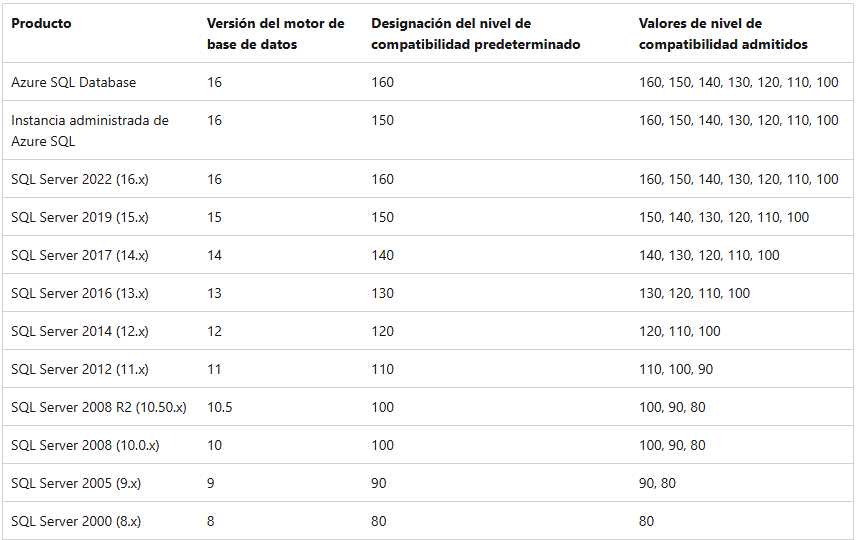
En este ejemplo 150 es para SQL Server 2019, los niveles de compatibilidad son los siguientes:

También podemos verificar el nivel de compatibilidad actual para todas las bases de datos con esta consulta:

Conclusión

El nivel de compatibilidad en SQL Server no es solo una configuración más; afecta directamente al rendimiento, comportamiento del optimizador de consultas y eficiencia de los planes de mantenimiento. Con el cambio introducido en SQL Server 2014, muchas bases de datos experimentaron transformaciones en sus planes de ejecución y rutinas de mantenimiento. Antes de hacer cualquier modificación, es clave realizar pruebas exhaustivas y ajustar estrategias de optimización. Si vamos a actualizar, hagámoslo bien y con un plan claro para minimizar riesgos y aprovechar al máximo las mejoras de SQL Server.

Si tenéis alguna duda o sugerencia, podéis dejarla en Twitter, por mail o dejarnos un mensaje en los comentarios. Y recuerda que también tenemos un grupo de Telegram y un canal de YouTube a los que te puede unir. ¡Hasta la próxima! 

Publicado por Roberto Carrancio en Cloud, Rendimiento, SQL Server, 0 comentarios

Primeros pasos con un servidor SQL Server

Tomar el control de un servidor SQL Server que ya está en producción puede ser una experiencia emocionante y, a la vez, aterradora. No sabemos qué nos vamos a encontrar: puede ser un entorno bien gestionado con documentación clara, o un caos absoluto sin backups, sin índices adecuados y con consultas bloqueando todo. No importa si llegamos porque somos los nuevos en el equipo o porque heredamos la administración por un cambio organizativo, lo primero que necesitamos es hacernos una idea clara de la salud del sistema y las prácticas que se han seguido hasta ahora.

A lo largo de los años, he aprendido que hay ciertos aspectos clave que siempre reviso en los primeros días. No es solo cuestión de scripts, sino de hacer las preguntas adecuadas y entender la historia del servidor. Vamos a ello.

¿Qué hace este servidor realmente?

Antes de empezar a revisar configuraciones, lo primero es entender qué rol cumple este servidor en la empresa. He visto casos donde me decían que un servidor era “de pruebas” y resultó que alojaba un ERP en producción. Para evitar sorpresas desagradables, hago estas preguntas:

  • ¿Qué aplicaciones dependen de esta base de datos?
  • ¿Cuáles son las bases de datos críticas?
  • ¿Hay procesos ETL corriendo aquí? ¿Data warehouses?
  • ¿Cuántos usuarios concurrentes hay en las horas pico?
  • ¿Es un servidor en alta disponibilidad (AlwaysOn, mirroring, log shipping)?

Esta información la consigo hablando con desarrolladores, analistas y el equipo de infraestructura. A veces la gente no es consciente de cómo están interconectadas las bases de datos y aplicaciones, así que es mejor corroborar antes de hacer cualquier cambio. Si vemos que no obtenemos las respuestas es el momento de ponernos en guardia y extremar la vigilancia en el resto de puntos.

¿Hay backups funcionando en el servidor? ¿y son recuperables?

Uno de los mayores sustos que he tenido en mi carrera fue encontrar un servidor con backups configurados… pero con el disco de destino lleno desde hacía meses. Nadie administraba ese servidor, alguien configuró los backups pero no se habían vuelto a revisar. Nadie se dio cuenta hasta que hizo falta restaurar algo y me llamaron a mi pero por desgracia no había nada usable. Desde entonces, cuando miro un servidor, aunque sea para otra cosa que no tiene nada que ver siempre reviso tres cosas fundamentales: ¿Se están haciendo backups regularmente? ¿Dónde están almacenados? ¿Hay espacio suficiente? ¿Se han probado las restauraciones recientemente?

Es increíble la cantidad de veces que la gente asume que los backups están bien solo porque el job del SQL Agent está habilitado. Pero una cosa es que el job se ejecute y otra que el backup sea recuperable. Si estoy ante un servidor nuevo siempre intento hacer una prueba de restauración en un entorno de pruebas lo antes posible.

¿Cómo está la seguridad del servidor?

Aquí me han tocado verdaderos horrores. En una ocasión, encontré un servidor donde el usuario sa tenía la contraseña “123456” y se usaba en aplicaciones en texto plano. Otra vez, vi un entorno con todos los usuarios como sysadmin, incluyendo cuentas de servicio. Al llegar a un servidor, una vez revisadas las copias de seguridad lo siguiente que reviso es esto, ¿Quién tiene acceso y qué permisos tiene? ¿Existen cuentas antiguas que ya no deberían estar? ¿Se usa sa en aplicaciones? (¡Grave error!) ¿Se están usando cuentas de servicio con permisos innecesarios? ¿Se están usando cuentas compartidas?

Una auditoría rápida puede salvarnos de una posible brecha de seguridad.

Rendimiento del servidor: ¿estamos en crisis o en calma?

Aquí es donde empiezo a ponerme técnico. No quiero pasarme horas buscando problemas uno a uno, así que uso herramientas que me den un diagnóstico rápido. Mi favorita es sp_BlitzFirst de Brent Ozar, que en pocos segundos me dice si hay bloqueos, CPU saturada, problemas de memoria, o cualquier anomalía de rendimiento. Esto me da una visión inmediata de qué está pasando en ese momento en el servidor. Si veo la CPU al 100% o demasiadas esperas (wait stats), ya sé que tengo que profundizar.

También uso sp_Blitz, otro script de Brent Ozar que me ayuda a detectar problemas más generales como configuraciones erróneas, falta de backups, bases de datos sin CHECKDB reciente, etc. Estos scripts son una joya porque, además de darme información, si tengo dudas tienen un enlace en cada registro donde se explica cada problema con recomendaciones claras.

¿Cómo están usando el almacenamiento?

Uno de los mayores cuellos de botella en SQL Server suele ser el almacenamiento. He visto servidores con discos SSD rapidísimos donde la gente se preocupaba por la CPU, y otros con discos mecánicos compartidos donde cada consulta grande era una pesadilla. Para hacerme una idea rápida miro cuánto espacio queda disponible en los discos, qué archivos de datos y logs están creciendo sin control y si hay problemas de IO (latencia alta en lectura/escritura). Si veo esperas en PAGEIOLATCH_XX, sé que la E/S está sufriendo y tal vez haya que distribuir archivos de otra manera o mejorar el almacenamiento.

Índices y planes de ejecución: ¿está todo optimizado?

Cuando un servidor tiene problemas de rendimiento, muchas veces la causa está en índices mal diseñados o estadísticas desactualizadas. SQL Server nos da una pista con la DMV sys.dm_db_missing_index_details, pero antes de tomar decisiones reviso no solo si hay índices faltantes recomendados por el motor sino también si hay índices que nunca se usan y están ocupando espacio innecesario o si las estadísticas se actualizan con frecuencia. 

A veces encuentro servidores donde los índices parecen diseñados por un algoritmo aleatorio, con redundancias absurdas y claves ineficientes.

SQL Agent y tareas programadas: ¿hay procesos críticos fallando en el servidor?

En una ocasión, llegué a un servidor donde un job de ETL crítico fallaba todos los días… desde hacía 3 meses. Nadie se había dado cuenta porque no tenían alertas configuradas. Así que siempre reviso qué jobs están programados y cuáles fallan con frecuencia esto se ve claramente mirando cuales muestran errores recurrentes. También me gusta preguntar a los usuarios si hay jobs que tardan más de lo esperado en ejecutarse. Si veo problemas aquí, investigo con los desarrolladores para entender qué impacto tienen y si necesitan ajustes.

Logs de errores: ¿hay señales de alerta en el servidor?

Por último pero no menos importante está el log de errores. SQL Server guarda mucha información en los logs de errores, pero la gente rara vez los revisa. Me gusta echar un vistazo para ver si hay mensajes de corrupción de bases de datos (CHECKDB fallando), intentos de inicio de sesión fallidos, problemas de memoria o CPU o fallos en el mirroring, replicación o AlwaysOn. Esto me da pistas sobre problemas pasados que aún podrían estar afectando el sistema.

Conclusión

Cada vez que tomo control de un servidor SQL Server, mi objetivo es entender su estado lo más rápido posible. Hacer preguntas, revisar configuraciones clave y usar herramientas como sp_Blitz y sp_BlitzFirst me ayudan a identificar problemas críticos sin perder tiempo. A partir de ahí, ya puedo priorizar qué arreglar primero y comenzar a mejorar el rendimiento y la estabilidad. Al final, la experiencia me ha enseñado que no importa qué tan bueno o malo sea el estado inicial del servidor, siempre hay algo que podemos hacer para mejorarlo. Y cuanto antes empecemos, mejor.

Si tenéis alguna duda o sugerencia, podéis dejarla en Twitter, por mail o dejarnos un mensaje en los comentarios. Y recuerda que también tenemos un grupo de Telegram y un canal de YouTube a los que te puede unir. ¡Hasta la próxima! 

Publicado por Roberto Carrancio en SQL Server, 0 comentarios

Asignación AVANZADA de páginas en SQL Server

En nuestro pasado artículo vimos como SQL Server organizaba el almacenamiento de los datos en páginas de datos y como lo administraba gracias a páginas de metadatos. En ese artículo, os prometí que hablaríamos más de estas páginas de asignación. Es muy importante entender estos conceptos pues son imprescindibles para poder hacer una optimización avanzada y enfrentar con solvencia problemas complejos de almacenamiento. 

Como ya vimos en el pasado artículo, SQL Server administra el almacenamiento mediante estructuras internas diseñadas para optimizar la asignación y reutilización del espacio. Dentro de estas estructuras, las páginas de asignación juegan un papel clave en la gestión de las páginas y extensiones dentro de los archivos de datos (.mdf o .ndf). Estas páginas permiten un acceso eficiente a los datos y minimizan la fragmentación, asegurando el mejor uso posible del espacio disponible.

En este artículo, profundizaremos en la función y el comportamiento de las páginas de asignación en SQL Server, complementando la información que vimos y ajustando los detalles donde sea necesario para proporcionarnos una visión más completa.

Estructuras de asignación de espacio en SQL Server

Resumamos un poco lo que vimos en el pasado artículo. SQL Server organiza el almacenamiento en páginas de 8 KB, que se agrupan en extents de 64 KB (8 páginas). Para administrar la asignación de estas páginas y extensiones, SQL Server utiliza las siguientes estructuras especializadas:

  • PFS (Page Free Space) → Rastreo del uso del espacio en páginas individuales.
  • GAM (Global Allocation Map) → Rastreo de extensiones asignadas y libres.
  • SGAM (Shared Global Allocation Map) → Rastreo de extensiones mixtas con espacio libre.
  • IAM (Index Allocation Map) → Mapeo de asignaciones de páginas y extensiones a objetos específicos.

Ahora que ya hemos refrescado ideas vamos a  ver en detalle cada una de estas estructuras. Pero antes una pequeña aclaración. Todos los archivos de datos (mdf y ndf) empiezan siempre con la misma estructura, una primera página (página 0) con cabeceras, y a continuación una página PFS, una GAM y una SGAM (página 1, 2 y 3 respectivamente)

Páginas PFS (Page Free Space)

Para gestionar correctamente la asignación de almacenamiento es imprescindible tener controlado en todo momento cuánto espacio tienes libre. Las PFS controlan cuánto espacio libre hay dentro de cada página individual en un archivo de base de datos. Son fundamentales para la inserción eficiente de datos, ya que SQL Server puede identificar rápidamente qué página tiene espacio disponible para nuevas filas sin necesidad de asignar nuevas páginas.

Características de las páginas PFS

Cada página PFS rastrea el estado de 8,088 de datos (~64 MB de datos). Es decir, si la página PFS es la página 1 del archivo de datos nos vamos a encontrar con una de estas cada 8088 páginas de datos, 

Estas PFS se actualizan cada vez que una página de datos cambia de estado, por ejemplo, cuando se insertan o eliminan filas.

La información se almacena en bits dentro de la página PFS, con los siguientes valores:

0x00 → Página vacía.
0x40 → Página 1-50% ocupada.
0x80 → Página 51-100% ocupada.
0xC0 → Página completamente llena.
0xE0 → Página reservada para IAM u otros propósitos.

Ubicación de las páginas PFS en el archivo de datos

SQL Server es capaz de registrar con un Byte de información la página y su estado por lo que en una página PFS que es de 8KB podremos almacenar información de 8 * 1024 páginas de datos. Esto significa que las PFS aparecen cada 8,088 páginas en un archivo de datos. Por ejemplo, si la primera página PFS sabemos que está en la página 1, la siguiente estará en la página 8,089, la siguiente en la página 16,177, y así sucesivamente.

Consulta para inspeccionar páginas PFS

Podemos analizar las PFS con DBCC PAGE pero para ello vamos a tener que activar primero la traza 3604 para ver el resultado en SSMS y que no vaya al log de errores de SQL Server. Al comando DBCC PAGE le vamos a pasar como parámetros primero el ID de la base de datos, seguido del ID del fichero de datos, el número de página que queremos ver y un 3.

Páginas GAM (Global Allocation Map)

Las GAM rastrean la asignación de extensiones dentro del archivo de base de datos. Permiten a SQL Server identificar rápidamente qué extensiones están libres y cuáles han sido asignadas a objetos.

Características de las páginas GAM

Cada página GAM cubre 511,232 de datos (unos 3 GB de datos).

Utiliza 1 bit por extensión:
1 → Extensión libre.
0 → Extensión asignada.

Como sabéis, SQL Server no libera el espacio cuando los datos se borran sino que se lo queda y lo marca como disponible. Pues bien, GAM se usa cuando SQL Server necesita encontrar espacio disponible y no asignado para nuevos objetos. 

Almacenamiento GAM

Cada página GAM es una página de 8 KB (como todas) que contiene información de 63,904 extents (ya que cada bit representa un extent). Como cada extent tiene 8 páginas, esto significa que una página GAM puede rastrear 511,232 páginas, lo que equivale a aproximadamente 3 GB de almacenamiento. Pero no tienes por qué creer ciegamente en lo que yo te diga, vamos a hacer los números.

1 GAM = 8 KB = 8 * 1024 bytes = 8192  bytes
De estos 8192 bytes, 204 bytes están reservados por lo que quedan 7988 en una página  GAM. ¿Cuántas páginas de datos pueden cubrir 7988 bytes?
1 GAM = 7988 bytes = 7988 * 8 bits = 63904 bits
Entonces si una página GAM tiene 63904 bits y necesita 1 bit para registrar 1 extent eso significa que puede almacenar información de 63904 extents. Convirtamos eso en tamaño.
1 GAM = 63904 extents = 63904 * 8 páginas = 511232 páginas
11232 páginas * 8 KB = 4,089,856 KB
4,089,856 KB / 1024 = 3994 MB / 1024 = 3,3144 GB

Ubicación de las páginas GAM en el archivo de datos

Si ya sabemos que las GAM aparecen cada 511,232 páginas y que la primera GAM está en la página 2, podemos saber que la siguiente en la página 511,234, etc.

Consulta para inspeccionar GAM

Igual que hemos hecho antes podemos usar DBCC PAGE para ver las GAM.

Páginas SGAM (Shared Global Allocation Map)

Las SGAM funcionan de manera complementaria a las GAM y se utilizan para rastrear extents mixtos que aún tienen espacio disponible para nuevos datos.

Características de SGAM

Cada página SGAM cubre 511,232 páginas ( unos 3 GB de datos), igual que GAM. También utiliza 1 bit por extensión:
1 → Extensión mixta con espacio libre.
0 → Extensión completamente ocupada o no mixta.

SGAM se usa cuando SQL Server necesita encontrar espacio en extensiones mixtas para insertar nuevos datos sin asignar nuevas páginas.

Almacenamiento SGAM

Ubicación de las SGAM en el archivo de datos

Las SGAM aparecen cada 511,232 páginas, comenzando en la página 3, luego en la página 511,235, y así sucesivamente.

Consulta para inspeccionar SGAM

Páginas IAM (Index Allocation Map)

Las IAM rastrean qué páginas y extensiones pertenecen a un objeto específico, como una tabla o un índice. Cada página IAM cubre un solo objeto (una tabla o un índice) en un solo archivo. Incluso puede abarcar múltiples páginas y archivos si el objeto está distribuido. 

Las IAM almacenan la relación entre los objetos y sus páginas de datos distribuidas en el archivo de datos. A diferencia de las GAM y SGAM, las IAM no tienen una ubicación fija dentro del archivo, ya que se crean dinámicamente para cada objeto.

Consulta para inspeccionar IAM

En este caso es mucho más complicado porque las IAM no tienen ubicación fija pero si supiesemos el número de página podremos consultarlo igual con DBCC PAGE y en el resultado podríamos ver que páginas y extents pertenecen a ese objeto. 

Conclusión

SQL Server administra el almacenamiento de manera eficiente utilizando páginas de asignación especializadas como PFS, GAM, SGAM e IAM. Estas estructuras permiten al motor de base de datos optimizar el uso del espacio, minimizar la fragmentación y mejorar el rendimiento. Comprender su funcionamiento es clave para administrar bases de datos de manera óptima y solucionar problemas de asignación de espacio en SQL Server.

Si tenéis alguna duda o sugerencia, podéis dejarla en Twitter, por mail o dejarnos un mensaje en los comentarios. Y recuerda que también tenemos un grupo de Telegram y un canal de YouTube a los que te puede unir. ¡Hasta la próxima! 

Publicado por Roberto Carrancio en Rendimiento, SQL Server, 1 comentario

Gestión de almacenamiento en SQL Server

¿Alguna vez te has preguntado cómo hace SQL Server para gestionar los datos en disco? Y no sólo SQL Server, la administración eficiente del almacenamiento es fundamental para garantizar un rendimiento óptimo y una gestión eficaz de los datos en cualquier sistema gestor de bases de datos. El motor de base de datos tiene que utilizar estructuras bien definidas, como páginas y extensiones, para organizar y controlar el espacio en disco. Para nosotros, como DBAs o usuarios avanzados, comprender en profundidad estas estructuras y sus mecanismos asociados es esencial para diseñar, implementar y mantener bases de datos de alto rendimiento.

Páginas, la unidad atómica de almacenamiento en SQL Server 

Una página es la unidad básica de almacenamiento en SQL Server, en estas páginas se guardan nuestros datos y tienen un tamaño fijo de 8 KB, siempre tienen el mismo tamaño.

Cada página comienza con un encabezado de 96 bytes que contiene información crucial, como el número de página, el tipo de página, la cantidad de espacio libre y el ID de la unidad de asignación del objeto propietario. Las filas de datos se almacenan secuencialmente después del encabezado, y al final de la página se encuentra una tabla de desplazamiento de filas que facilita el acceso rápido a cada fila.

Tipos de Páginas en función su almacenamiento

SQL Server utiliza diversos tipos de páginas para almacenar diferentes tipos de información.

Aunque el usuario medio podría pensar que todo lo que hay son páginas de datos lo cierto es que este es solo un tipo de página. En concreto, son las páginas que almacenan las filas de datos de las tablas pero, excluyendo los datos de tipos como text, ntext, image, nvarchar(max), varchar(max), varbinary(max) y xml cuando la opción «text in row» está activada. Esos datos veremos que van a otro tipo especial de página.

En concreto a páginas de texto o imagen que son las encargadas de almacenar datos de objetos grandes (LOB), incluyendo text, ntext, image, nvarchar(max), varchar(max), varbinary(max) y xml.

Para cerrar con las páginas que almacenan datos tenemos que nombrar las páginas de índice que contienen esas entradas de índices que facilitan el acceso rápido a los datos.

Pero esto no es todo, no sólo hay páginas con nuestros datos, SQL Server necesita una serie de metadatos para poder gestionar todo esto y los almacena en las páginas de asignación. En este tipo de páginas incluimos las páginas GAM (Global Allocation Map), SGAM (Shared Global Allocation Map), IAM (Index Allocation Map) y PFS (Page Free Space), que gestionan la asignación y el seguimiento del espacio en la base de datos.

Extensiones, como realmente SQL Server gestiona el almacenamiento

Una extensión (lo encontrarás también como extent) es un conjunto de ocho páginas físicamente contiguas, totalizando 64 KB. Las extensiones son la unidad básica mediante la cual SQL Server gestiona el espacio de almacenamiento. 

Permitidme hacer un parón en este punto para interiorizar esto, vuelve a leer el párrafo anterior y grábatelo a fuego así, la próxima vez que tengas que preparar un nuevo disco para almacenar datos de SQL Server entenderás por qué es una buena práctica formatear los discos con un tamaño de asignación de bloques de 64 KB.

Ahora sé, volvemos con los extent y, nuevamente, nos encontramos con que existen varios tipos. En este caso, no dependen del tipo de los datos que estamos almacenando sino de si son o no dedicados para un objeto. 

De esta manera, podemos encontrar extensiones uniformes donde las ocho páginas son propiedad de un único objeto o extensiones mixtas donde las ocho páginas pueden ser compartidas por hasta ocho objetos diferentes, permitiendo una asignación eficiente para objetos pequeños. Es importante destacar que aunque el extent puede ser mixto, las páginas siempre son dedicadas al 100% para el mismo objeto.

Almacenamiento GAM
Almacenamiento SGAM

A partir de SQL Server 2016, veremos que el comportamiento predeterminado es asignar extensiones uniformes para la mayoría de las operaciones. En principio para optimizar el rendimiento pero bueno, eso es un tema discutible. 

Gestión del almacenamiento

Como hemos comentado antes, SQL Server emplea varias estructuras internas (páginas de asignación) para gestionar la asignación y el uso del almacenamiento. Aquí va un pequeño resumen aunque ya os adelanto que a este tema le vamos a dedicar un artículo completo porque tiene mucho de lo que hablar.

Páginas GAM: mapa global de asignación de almacenamiento

Las páginas GAM (Global Allocation Map) registran qué extents han sido asignadas en el archivo de datos. Cada bit en una página GAM representa una extensión: un bit en 1 indica que la extensión está libre, mientras que un bit en 0 señala que está asignada. Cada página GAM puede rastrear aproximadamente 4 GB de datos, cubriendo 64,000 extents.

Páginas SGAM: mapa global de almacenamiento compartido

Las páginas SGAM (Shared Global Allocation Map) indican qué extents mixtos tienen al menos una página disponible para su uso. Un bit en 1 significa que la extensión mixta tiene espacio libre, mientras que un bit en 0 indica que todas sus páginas están ocupadas o que no es una extensión mixta. Al igual que las páginas GAM, cada página SGAM cubre cerca de 4 GB de datos.

Páginas PFS: almacenamiento disponible

Las páginas PFS (Page Free Space) rastrean el estado de cada página individual en términos de asignación y espacio libre. Cada bit en una página PFS representa una página de datos y señala si está libre, parcialmente llena o completamente ocupada. Cada página PFS puede rastrear 8,088 páginas, lo que equivale aproximadamente a 64 MB de datos.

Páginas IAM: Mapa de asignación de índices

Las páginas IAM (Index Allocation Map) mapean las extensiones utilizadas por un objeto específico, como una tabla o un índice, en una unidad de asignación particular. Estas páginas permiten a SQL Server identificar rápidamente qué páginas y extensiones pertenecen a cada objeto, facilitando operaciones eficientes de lectura y escritura.

Consideraciones Avanzadas

Antes de cerrar este artículo quería remarcar unos conceptos sobre los que he podido pasar de manera tangencial antes. 

De cara a entender la compatibilidad con filas largas, aunque una fila de datos no puede dividirse entre múltiples páginas, SQL Server maneja columnas de longitud variable que pueden exceder los 8 KB moviendo parte de los datos a páginas especiales denominadas ROW_OVERFLOW_DATA. Esto permite almacenar filas que, en conjunto, superan el tamaño de una página estándar.

Otra cosa que hemos comentado pero que quería matizar es que en versiones anteriores a SQL Server 2016, las tablas e índices pequeños comenzaban utilizando extensiones mixtas y, al crecer, se les asignaban extensiones uniformes. Desde SQL Server 2016, el comportamiento predeterminado es asignar extensiones uniformes desde el inicio para la mayoría de las operaciones, mejorando el rendimiento en la gestión del almacenamiento. Sin embargo, ahora mismo, con los discos SSD modernos, las lecturas secuenciales ya no representan tanta ventaja como cuando los discos eran mecánicos y esta supuesta ventaja en rendimiento puede ser un problema de desaprovechamiento del almacenamiento. Tampoco es que importe mucho, los discos duros, a la vez que se hacían más rápidos, también han visto crecer su capacidad total y el coste del almacenamiento se ha reducido mucho.

Conclusión

Una comprensión profunda de las estructuras de almacenamiento en SQL Server, incluyendo páginas, extensiones y mapas de asignación, es esencial para administradores y desarrolladores que buscan optimizar el rendimiento y la eficiencia de sus bases de datos. Al dominar estos conceptos, es posible diseñar estrategias de almacenamiento que maximicen el uso de los recursos y aseguren operaciones de base de datos robustas y escalables.

Si tenéis alguna duda o sugerencia, podéis dejarla en Twitter, por mail o dejarnos un mensaje en los comentarios. Y recuerda que también tenemos un grupo de Telegram y un canal de YouTube a los que te puede unir. ¡Hasta la próxima! 

Publicado por Roberto Carrancio en Rendimiento, SQL Server, 1 comentario
¿Por qué necesitas usar AUTO_DROP en tus estadísticas?

¿Por qué necesitas usar AUTO_DROP en tus estadísticas?

Hoy vamos a hablar de una de las novedades que nos llegaron con SQL Server 2022 pero, de la que se ha hablado poco y no mucha gente conoce. Estoy hablando de la opción AUTO_DROP de las estadísticas. El objetivo de este artículo es explorar esta característica y entender cómo funciona y por qué es beneficioso para ti. 

El reto de las estadísticas manuales

Hubo un tiempo, no tan lejano, donde crear estadísticas manuales era un dolor de cabeza para cualquiera que trabajase con bases de datos SQL Server. Y principalmente era porque las estadísticas manuales eran vinculantes con el esquema. Es decir, si tu o un usuario o aplicación creabais una estadística manual en una tabla, esta estadística iba a bloquear la modificación de la estructura de la tabla. Esto era un problema a la hora de modificar o borrar columnas ya que la sola existencia de la estadística provocaba un error y requería pasos adicionales. Tenías que borrar la o las estadísticas, modificar la tabla y, después, recrear las estadísticas. Por este motivo, con estadísticas manuales, las modificaciones de tabla se convertían en un proceso manual la mayoría de las veces.

Introducción a la opción AUTO_DROP de las estadísticas

Con SQL Server 2022 llegó la opción AUTO_DROP de las estadísticas dispuesta a facilitarnos la vida un poco solucionando, en parte, el problema que mencionaba antes. En resumidas cuentas, cuando habilitamos esta opción para una estadística, esta se crea en un modo que permite que se borre automáticamente cuando se produzca una modificación de la estructura de la tabla.

Características clave de AUTO_DROP

La principal característica de esta funcionalidad es, como hemos visto, que no bloquea la estructura de la tabla. En lugar de eso, la estadística se borra automáticamente cuando es necesario. De esta manera, el comportamiento de las estadísticas manuales se equipara con el de las estadísticas creadas de manera automática por el motor de SQL Server, que también se borran cuando es necesario. 

Además, es importante destacar, que esta es una de esas pocas novedades que SQL Server activa por defecto para todas las bases de datos por lo que si quieres mantener el comportamiento como hasta ahora deberás desactivarlo manualmente.

Buenas prácticas y consideraciones

Ten en cuenta que las estadísticas creadas automáticamente por el motor de base de datos siempre usan la opción AUTO_DROP y no se les puede deshabilitar, si intentas cambiarlo te va a dar error. Esta opción solo está disponible para las estadísticas creadas manualmente y, en bases de datos con nivel de compatibilidad 160, estará activada de manera predeterminada, esto aplica para todas las bases de datos creadas en este nivel de compatibilidad pero también para las que hayas migrado de versiones anteriores. Ten en cuenta este comportamiento y desactívalo si lo deseas. 


¿Cómo usar la opción AUTO_DROP?

A la hora de crear una estadística manual podemos definir si queremos o no habilitar la opción AUTO DROP. Por ejemplo, este comando crea una estadística con AUTO_DROP:

Para crear una estadística SIN AUTO_DROP usaremos este:

Si lo que quieres es cambiar la opción AUTO_DROP en una estadística existente puedes hacerlo también. Esta vez con UPDATE STATISTICS. Por ejemplo este sería el script para activar AUTO_DROP en una estadística que no lo tenga.

Para desactivarlo solo cambia el ON del final por un OFF

Para consultar la configuración AUTO_DROP de nuestras estadísticas podemos hacerlo con la vista sys.stats.

Os comparto también un último script para generar automáticamente estos últimos de cambiar la opción AUTO_DROP para todas las estadísticas de usuario.

Conclusión

En conclusión, la opción AUTO_DROP de las estadísticas en SQL Server 2022 representa un avance significativo en la gestión de estadísticas manuales. Su implementación permite reducir la fricción en la modificación del esquema de las tablas, eliminando automáticamente las estadísticas cuando ya no son relevantes. Esto no solo simplifica la administración de la base de datos, sino que también evita errores comunes y la necesidad de procesos manuales adicionales.

Si bien esta funcionalidad está activada por defecto en bases de datos con nivel de compatibilidad 160, es importante conocer su impacto y decidir si se desea mantener o desactivar en cada caso. Al final, la correcta gestión de las estadísticas sigue siendo clave para optimizar el rendimiento de las consultas y garantizar un mantenimiento eficiente de nuestras bases de datos en SQL Server.

Si tenéis alguna duda o sugerencia, podéis dejarla en Twitter, por mail o dejarnos un mensaje en los comentarios. Y recuerda que también tenemos un grupo de Telegram y un canal de YouTube a los que te puede unir. ¡Hasta la próxima! 

Publicado por Roberto Carrancio en Cloud, SQL Server, 0 comentarios

Azure Data Studio ha muerto. Larga vida a VS Code.

El pasado 6 de febrero de 2025, Azure Data Studio (ADS) dejaba de recibir soporte y actualizaciones. Aunque se mantendrá operativo hasta el 28 de febrero de 2026, Microsoft ha dejado claro que el futuro del desarrollo SQL pasa por Visual Studio Code (VS Code) con la extensión MSSQL.

Este anuncio marca el fin de una era para quienes han utilizado ADS como su herramienta principal de administración y desarrollo SQL. Sin embargo, lejos de ser una mala noticia, este cambio representa una evolución lógica hacia un entorno más moderno, flexible y potente.

Hoy voy a desgranar qué significa el fin de Azure Data Studio, cómo afecta a los desarrolladores y DBAs, y por qué VS Code es el camino a seguir.

¿Por qué Microsoft ha decidido matar Azure Data Studio?

Azure Data Studio nació como una alternativa ligera y multiplataforma a SQL Server Management Studio (SSMS), con una interfaz moderna, soporte para notebooks y conectividad con Azure. Durante años, fue una herramienta fundamental para administradores de bases de datos y desarrolladores SQL, más bien para estos segundos, que buscaban una solución ágil.

Sin embargo, VS Code ha evolucionado hasta el punto de haber alcanzado en funcionalidad a ADS. Consolidar todo en un único entorno de desarrollo reduce la fragmentación y permite concentrar esfuerzos en una sola plataforma.

Motivos clave detrás de la migración a VS Code

Principalmente, como ya he comentado, VS Code ha mejorado tanto que ya hace todo lo que hacía ADS y más.

Con la extensión MSSQL, VS Code soporta conexiones a SQL Server, Azure SQL Database y Fabric. Pero no solo conectar, obviamente permite ejecutar consultas, visualizar esquemas, exportar resultados y administrar bases de datos con una experiencia optimizada.

Además, en VS Code tenemos a nuestra disposición herramientas avanzadas como Table Designer, Query Execution Plans y scripting.

Menos fragmentación, más velocidad de innovación

Por supuesto, mantener dos herramientas similares implica duplicar esfuerzos. Esto es otro de los principales motivos para consolidar todo en VS Code. De esta manera, Microsoft acelera el desarrollo de nuevas funcionalidades y se eliminan inconsistencias entre ADS y VS Code, asegurando que todos los usuarios tengan acceso a las últimas mejoras.

Integración total con el ecosistema DevOps y CI/CD

A día de hoy VS Code es la herramienta más utilizada por desarrolladores de software. Su ecosistema de extensiones permite integrar bases de datos con herramientas de DevOps, CI/CD y control de versiones. Microsoft está apostando por una experiencia SQL que encaje dentro del mundo cloud-native y automatizado.

¿Qué ofrece VS Code con la extensión MSSQL?

Si aún no has probado VS Code como entorno SQL, te sorprenderá lo completa que es su experiencia con la extensión MSSQL.

Como funciones destacadas de VS Code para SQL Server podemos encontrar el soporte para filtrado, ordenación y exportación a JSON, CSV y Excel. También la administración visual de bases de datos gracias a las herramientas Object Explorer y Table Designer que nos permiten gestionar esquemas sin escribir código. En cuanto a las herramientas de optimización del rendimiento SQL tenemos un visualizador de planes de ejecución de consultas. 

Por último, pero importante tenemos el soporte para DevOps y CI/CD especialmente pensado para proyectos de bases de datos SQL para integración con pipelines de despliegue. Esto es totalmente compatible con herramientas de control de versiones y automatización como Git o Azure DevOps.

Y no olvidemos que es extensible y personalizable, ya fuera de lo que es SQL tiene miles de extensiones disponibles en el marketplace de VS Code con soporte para Python, PowerShell, Bash, Kubernetes y más, todo en el mismo entorno.

Cómo migrar de Azure Data Studio a VS Code

Microsoft ha asegurado que la transición de Azure Data Studio a VS Code será sencilla, ya que casi todas las funcionalidades de ADS ya están disponibles en VS Code con la extensión MSSQL. 

Para la migración lo primero que debemos hacer, obviamente, es descargar e instalar VS Code. Una vez hecho esto deberemos instalar la extensión MSSQL ya sea desde el Marketplace de Extensiones (buscando «SQL Server (mssql)») o con este comando en la barra de búsqueda de comandos de VS Code:

Con todo instalado es el momento de configurar las conexiones a bases de datos Usa la opción «Agregar conexión» para configurar tus servidores SQL Server o Azure SQL.

Puedes trasladar manualmente tus conexiones de ADS sin necesidad de migración de datos. 

Por último, si usabas notebooks Jupyter, puedes instalar la extensión de Jupyter en VS Code. 

Y si eres administrador de bases de datos o necesitas funcionalidades avanzadas para SQL Server Agent y Schema Compare, existen alternativas dentro de SQL Projects y herramientas de terceros. Esto no es lo ideal pero, es lo mismo que nos pasaba en ADS y el motivo por el que, al menos de momento, yo sigo prefiriendo SSMS para trabajar.

Preguntas frecuentes sobre la transición

A continuación os respondo algunas de las preguntas que he visto sobre el tema de la desaparición de Azure Data Studio

¿Pierdo funcionalidades si dejo de usar Azure Data Studio?

No realmente. VS Code con MSSQL Extension cubre casi todas las funcionalidades de ADS, y en muchos casos, las mejora. Es cierto que no tiene todas las opciones que nos da SSMS pero es que ADS tampoco las tenía.

¿Mis scripts y consultas seguirán funcionando en VS Code?

Sí. No necesitas modificar nada. Lo que cambia es la herramienta de conexión pero los scripts SQL que ejecutabas en ADS funcionan sin problemas en VS Code porque vas a usar los mismos servidores.

¿Qué pasa si no quiero cambiarme de ADS?

¿Eres un rebelde y te gusta ir contracorriente? No pasa nada, puedes seguir usándo ADS hasta febrero de 2026, pero ya no recibirás actualizaciones ni soporte. El cambio es inevitable amigo.

Conclusión

Azure Data Studio nos ha servido bien, pero VS Code representa el futuro del desarrollo SQL. Con una comunidad activa, actualizaciones constantes y una integración más fluida con herramientas modernas, VS Code con MSSQL Extension es la mejor alternativa para administrar bases de datos SQL. Si aún no has probado VS Code, este es el momento perfecto para hacer la transición y aprovechar todas sus ventajas. Yo prometo hacer pronto un video en mi canal de youtube explicando la interfaz.

Para más información, consulta la documentación oficial.

Si tenéis alguna duda o sugerencia, podéis dejarla en Twitter, por mail o dejarnos un mensaje en los comentarios. Y recuerda que también tenemos un grupo de Telegram y un canal de YouTube a los que te puede unir. ¡Hasta la próxima! 

Publicado por Roberto Carrancio en Cloud, SQL Server, 0 comentarios