
Los que trabajamos con SQL Server hemos hecho de SSMS (SQL Server Management Studio) nuestra herramienta principal. Y no es para menos, la herramienta nativa de gestión de SQL Server , que acaba de publicar su versión 20.0 hace escasos días, es tan completa que no tiene rival a la hora de trabajar y sobre todo administrar instancias de SQL Server. Hoy te voy a contar una serie de trucos que uso yo para personalizar mi instalación de SSMS y hacerme la vida más fácil, espero que te ayuden a ti también.
Grupos de servidores en SSMS
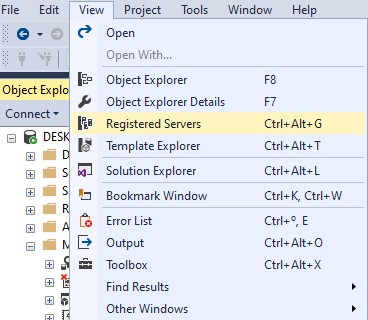
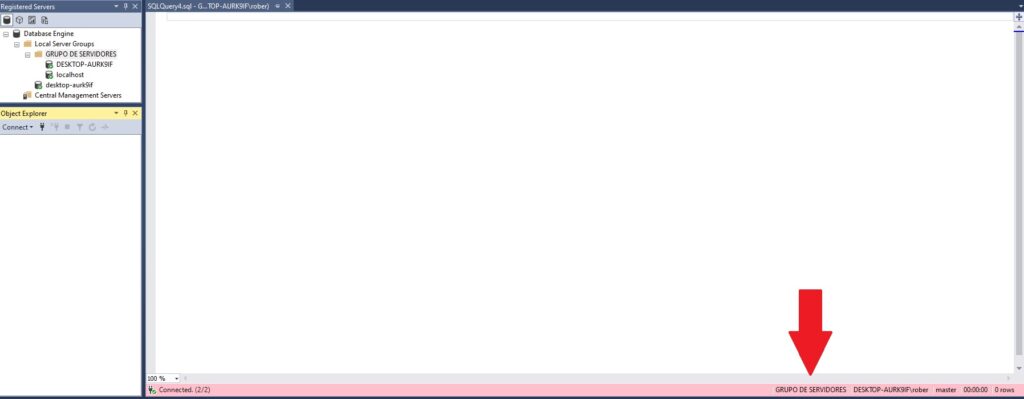
Mucha gente no conoce esta característica y es una de las más útiles dentro de la aplicación. Gracias a ella podremos crear un grupo de servidores sobre los que ejecutar consultas simultáneamente. Cuando abramos una nueva consulta sobre este grupo de servidores veremos como la barra de estado de la conexión cambia de color y se pone en un tono rosa para indicarnos que estamos conectados a más de un servidor a la vez.
Modificando la barra de estado de conexiones en SSMS
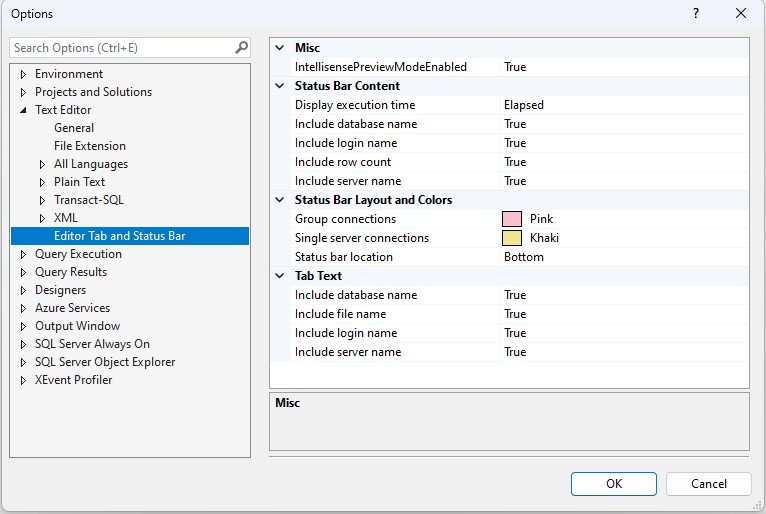
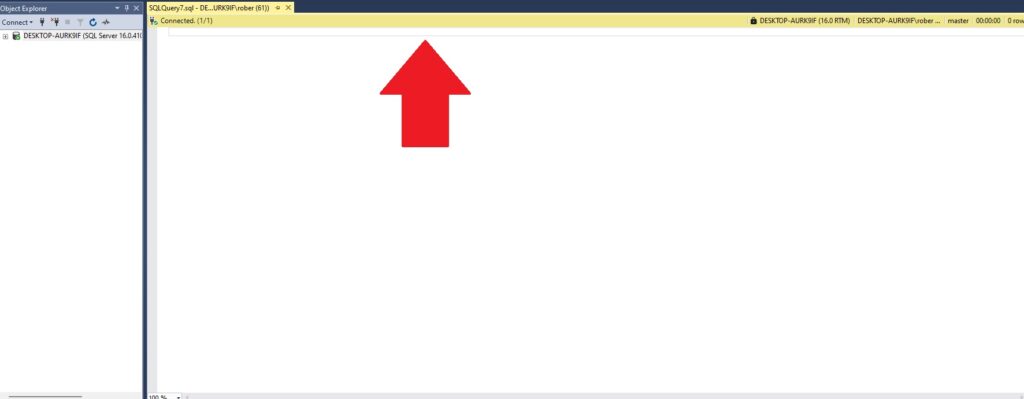
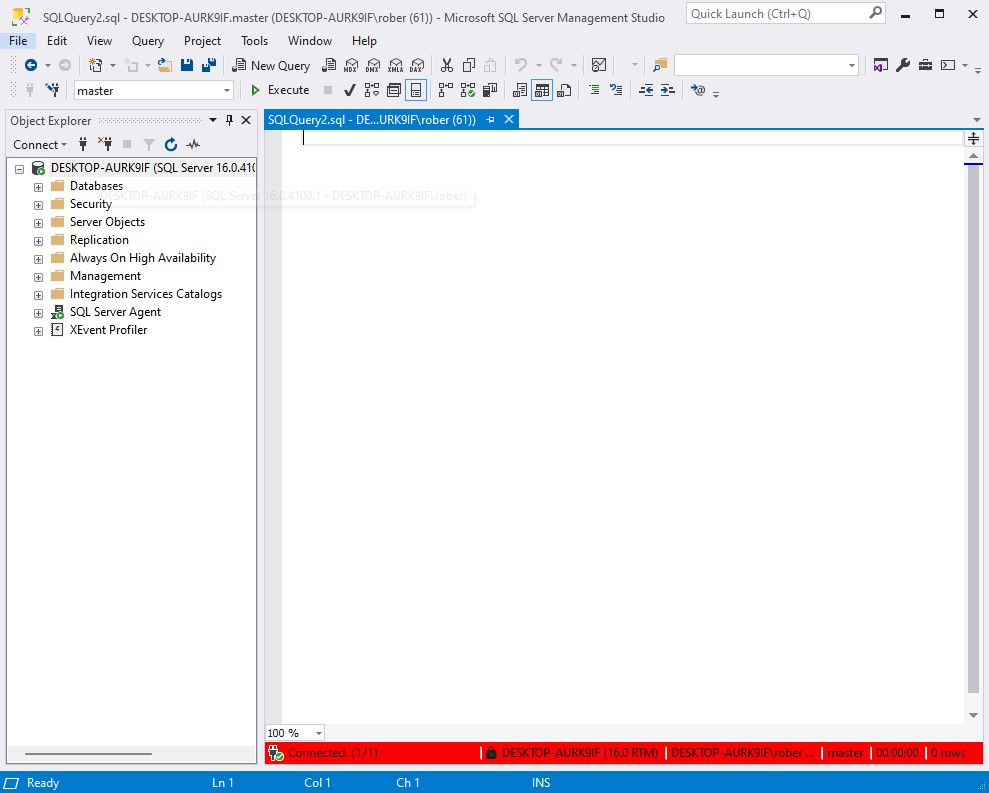
Si no te gusta el color amarillo de la barra de estado o el rosa de los grupos de servidores también puedes cambiarlo, y no solamente el color, también la posición de la propia barra. Podemos subirla arriba en vez de su posición abajo por defecto. Esto lo podremos hacer desde las opciones de nuestro SSMS:
Personalización por servidor
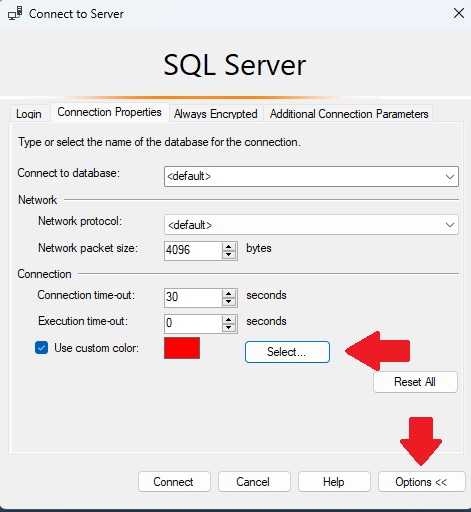
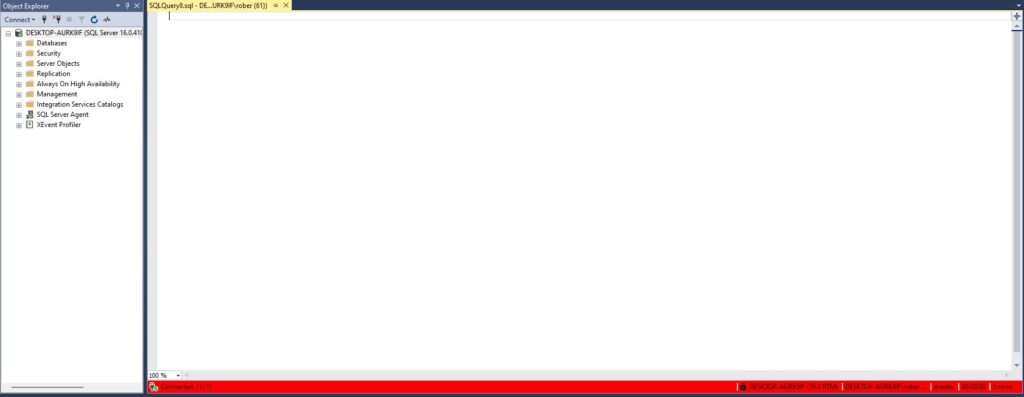
Dentro de este mismo apartado quiero recomendaros otra de las mejores personalizaciones de SSMS. Y no es otra que nos permite elegir un color distinto de la barra de estado de conexiones para cada servidor, así por ejemplo, podremos poner un color para los servidores de producción donde tenemos que extremar la precaución. Esto lo definiremos directamente en las opciones avanzadas de la conexión.
Atajos de teclado personalizados en SSMS
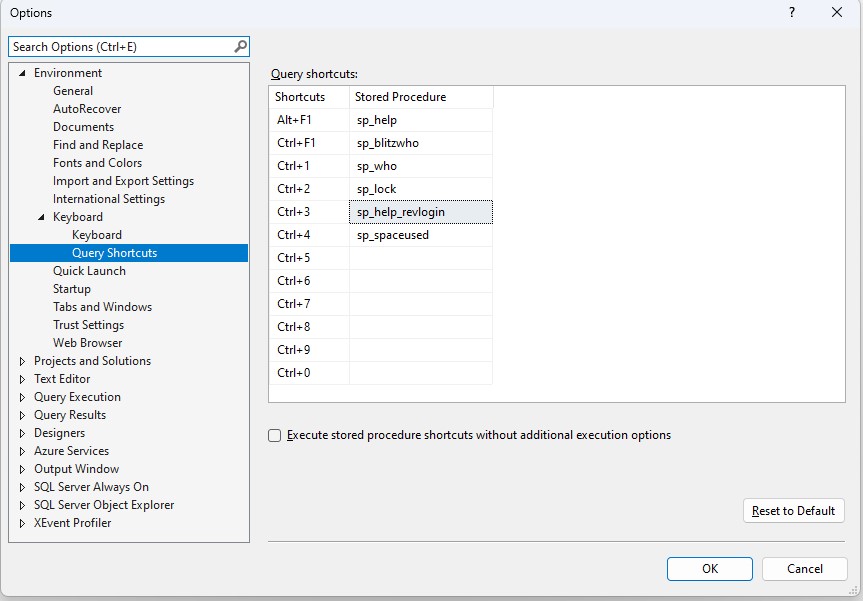
Otra de las opciones que nos ofrece SSMS y de la que más partido saco en mi día a día es poder definir combinaciones de teclas para ejecutar procedimientos almacenados de manera rápida. Esto lo podremos definir en las configuraciones de teclado en las opciones.
Mantener saltos de línea
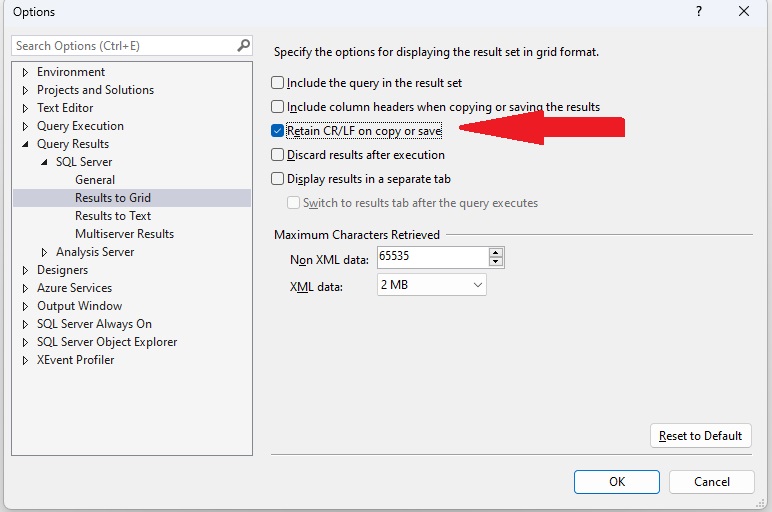
Este es uno de los primeros cambios que hago yo en un SSMS nada más lo instalo y es la opción de mantener los saltos de línea cuando copias el texto del resultado de una consulta que se pinta en el grid de resultados. Es prácticamente imprescindible si normalmente escribes código dinámico en SQL Server.
Opciones de transacciones
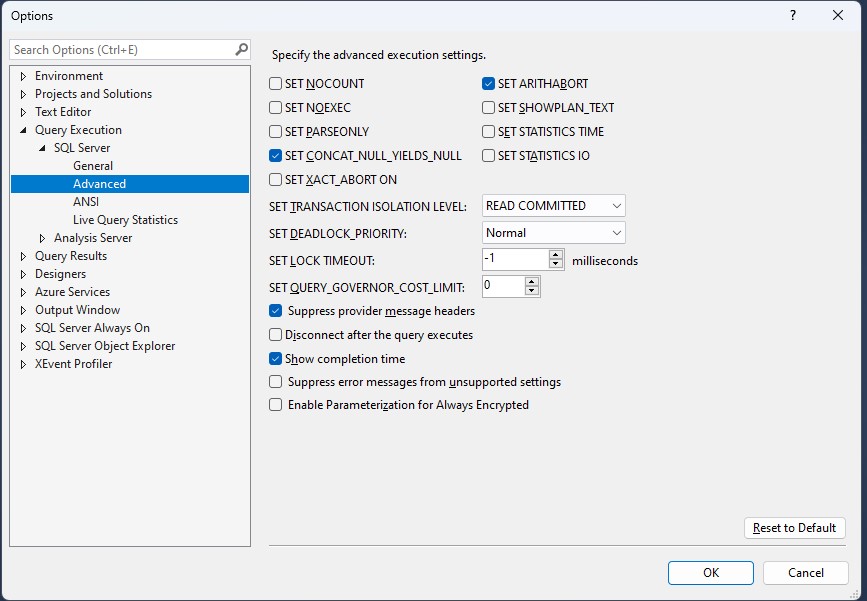
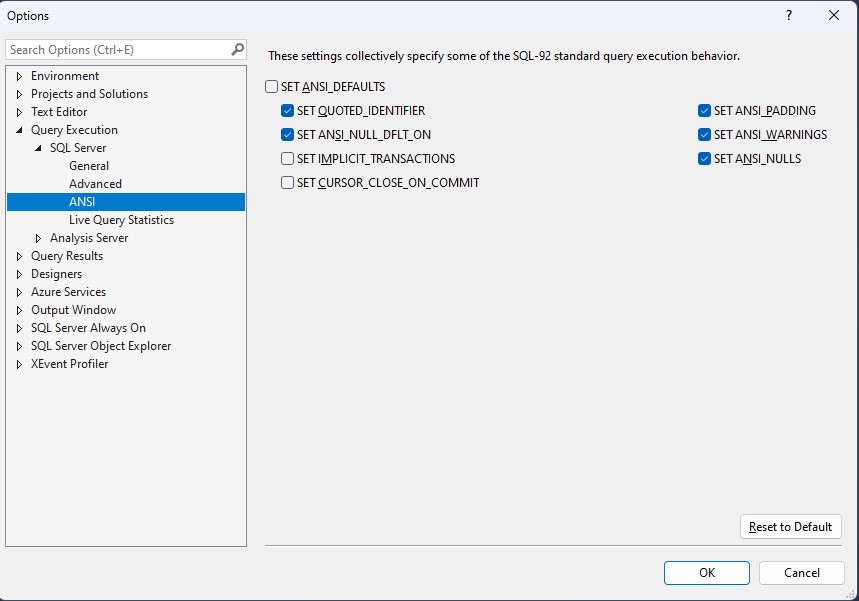
Una más de las ventajas que nos brinda el SSMS es poder elegir las opciones que por defecto tendrán las transacciones que abramos. Esto lo podremos definir desde las opciones.
Cambiar el tema de SSMS
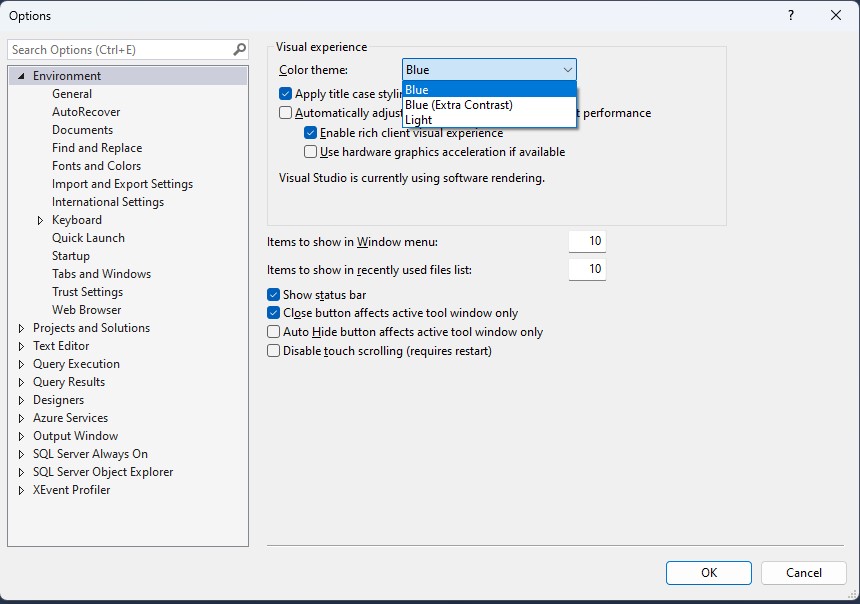
Y ahora si, lo que todos estabais esperando. SSMS nos permite elegir entre varios temas, el clásico azul, otro azul con mayor contraste y un tema claro. Esto lo podremos definir desde las opciones.

Tema oscuro en SSMS
Vale os he hecho un poco de trampa, no aparece el tema oscuro. Esto es porque oficialmente no está terminado. Es un desarrollo a medias por parte de Microsoft y está oculto. Para poder habilitar el tema oscuro primero tenemos que comentar una línea que lo está bloqueando en un fichero de configuración de SSMS. Esto requiere que modifiquemos el fichero de configuración Ssms.pkgundef con un bloc de notas como administrador. Esto último es importante o no vais a poder hacerlo. El fichero lo podemos encontrar en las carpetas del ssms que variará en función de la versión que tengáis instalada, os dejo las ubicaciones por defecto:
| Versión SSMS | Ubicación Ssms.pkgundef |
| 16 | C:\Program Files (x86)\Microsoft SQL Server\130\Tools\Binn\ManagementStudio |
| 17 | C:\Program Files (x86)\Microsoft SQL Server\140\Tools\Binn\ManagementStudio |
| 18 | C:\Program Files (x86)\Microsoft SQL Server Management Studio 18\Common7\IDE |
| 19 | C:\Program Files (x86)\Microsoft SQL Server Management Studio 19\Common7\IDE |
| 20 | C:\Program Files (x86)\Microsoft SQL Server Management Studio 20\Common7\IDE |
Una vez localizado el fichero y abierto en el bloc de notas en modo administrador tendremos que localizar la línea que pone “Remove Dark Theme” y comentar la configuración añadiendo // al principio.

Con estos sencillos pasos y tras reiniciar nuestro SSMS veremos que la opción de tema oscuro está ahora disponible en las opciones:

Eso si, no os esperéis que todo sea bonito, como hemos dicho, es un desarrollo a medias y faltan cosas por pulir. Este es el aspecto actual del tema

Esto es lo que decía hace solo unos días Erin Stellato (desarrolladora de SSMS) sobre este tema:
– As most users know, SSMS is based on the Visual Studio shell, and Visual Studio does offer a complete dark mode theme.
– Aside from the toolbar, menus, and the query editor, all windows and dialogs in SSMS are custom to SSMS. That includes Object Explorer, Registered Servers, query results, Table Designer, Query Designer, View Designer, every properties window, every New… dialog, the Extended Events UI, etc.
– To implement dark mode (which is truly a theme), we must update code for every single window and dialog in SSMS, and in components such as SQL Server Profiler, Database Tuning Advisor, and so on. This is not a trivial endeavor. The work to enable dark mode would require de-prioritizing other features and functionality.
– We will review, as part of the shell update for SSMS 21, the engineering effort to implement dark mode. We only commit to a review at this point.
Conclusión
SSMS es una magnífica herramienta con multitud de opciones de configuración disponibles. Saber configurar correctamente nuestra principal herramienta de trabajo nos hará la vida más fácil. Y sobre todo, no perdamos la esperanza, algún día podremos ver un SSMS con un tema oscuro en condiciones. Si tenéis alguna duda o sugerencia, podéis dejarla en Twitter, por mail o dejarnos un mensaje en los comentarios. Y recuerda que también tenemos un grupo de LinkedIn y un canal de YouTube a los que te puede unir. ¡Hasta la próxima!
