Roberto Carrancio

Mi nombre es Roberto Carrancio y soy un DBA de SQL server con más de 10 años de experiencia en el sector. Soy el creador del blog soydba.es donde intento publicar varios artículos a la semana (de lunes a viernes que los fines de semana me gusta estar con mi gente y disfrutar de mi moto) Espero que disfrutes leyendo este blog tanto como yo disfruto escribiendo y que te sea de utilidad. Si tienes alguna sugerencia, pregunta o comentario, puedes dejarlo al final de cada entrada o enviarme un correo electrónico. Estaré encantado de leerte y responderte. ¡Gracias por tu visita! Mi principal interés es compartir mi conocimiento sobre bases de datos con todo el que quiera aprenderlo. Me parece un mundo tan apasionante como desconocido. Fuera de lo profesional me encanta la cocina, la moto y disfrutar de tomar una cervecita con amigos.

Data Migration Assistant: Migrar de SQL Server a Azure SQL

En el pasado post vimos las distintas soluciones de SQL en la nube. En este post vamos a hablar de la herramienta Data Migration Assistant (o DMA), una aplicación de Microsoft que nos va a permitir migrar bases de datos SQL de nuestros servidores On Premise a la nube de Azure de forma fácil y rápida. Esta herramienta es ideal para los profesionales que quieren aprovechar las ventajas de la nube, como la escalabilidad, la seguridad y el ahorro de costes, sin perder el control y el rendimiento de sus datos.

Que es Data Migration Assistant

Data Migration Assistant es una solución integrada que nos ofrece Microsoft para facilitar el proceso de migración de bases de datos SQL a Azure. Con esta herramienta, además, podemos realizar las siguientes tareas:

  • Analizar el estado y la compatibilidad de nuestras bases de datos SQL con Azure.
  • Seleccionar el servicio de Azure más adecuado para alojar nuestras bases de datos, ya sea Azure SQL Database, Azure SQL Managed Instance o Azure SQL Server en una máquina virtual.
  • Realizar la migración de los datos, los esquemas, los objetos y las configuraciones de nuestras bases de datos SQL a Azure.
  • Validar y monitorizar el resultado de la migración y resolver posibles problemas.

¿Cómo usar Data Migration Assistant?

Para usar Data Migration Assistant necesitamos tenerlo instalado en nuestro equipo local, no os preocupéis porque es una aplicación gratuita que nos permite realizar el análisis y la evaluación de nuestras bases de datos SQL. También necesitamos tener una cuenta de Azure con una suscripción activa.

El proceso de migración se realiza en cuatro pasos:

  1. Crear un proyecto de migración en el DMA, indicando el origen y el destino de los datos, el tipo de migración (esquema, datos o ambos) y el alcance del proyecto (una o varias bases de datos).
  2. Ejecutar una evaluación de las bases de datos seleccionadas, que nos mostrará un informe con los posibles problemas de compatibilidad, las recomendaciones y las acciones correctivas que debemos realizar antes de la migración.
  3. Crear o seleccionar el servicio de Azure donde queremos alojar nuestras bases de datos, configurando los parámetros necesarios como el tamaño, la ubicación, la red y la seguridad.
  4. Ejecutar la migración propiamente dicha, que se realizará en modo online u offline dependiendo del servicio de destino elegido. Durante la migración podremos ver el progreso y el estado de cada base de datos.

Al finalizar la migración podremos acceder a nuestras bases de datos SQL en Azure desde cualquier dispositivo y aplicación, con las mismas funcionalidades y herramientas que teníamos en On Premise, pero con las ventajas añadidas de la nube.

Otros usos de Data Migration Assistant

Además de para migrar hacia Azure, DMA nos permite realizar migraciones entre otros entornos incluidos de On Premise a On Premise, AWS a On Premise, incluso a servidores SQL en servidores Linux. DMA acepta como origen todas las versiones de SQL Server On Premise desde SQL 2005 hasta SQL 2022 así como AWS RDS. Como destino podremos seleccionar cualquier SQL On Premise desde SQL 2012 hasta SQL 2022 o los servicios de Azure ya mencionados.

Por si esto fuese poco, no solo migrará nuestras bases de datos sino también objetos como inicios de sesión, roles de servidor e, incluso, evaluará la viabilidad de la migración de los paquetes SSIS.

Alternativas

Si no queremos usar Data Migration Assistant para realizar la migración, existen otras alternativas como:

  • Usar el portal de Azure o PowerShell para crear y configurar manualmente los servicios de destino y copiar los datos mediante herramientas como SQL Server Management Studio (SSMS), Azure Data Studio o bcp.
  • Usar Azure Database Migration Service (DMS), que es un servicio gestionado que nos permite realizar migraciones online o offline con un mínimo tiempo de inactividad. DMS soporta más tipos de origen y destino que DMA, como Oracle, MySQL o PostgreSQL.
  • Usar otras herramientas o servicios externos que ofrezcan soluciones específicas para cada caso, como Apex, Flyway, Redgate o Attunity.

Conclusión

Data Migration Assistant es una herramienta muy útil cuando queremos llevar a cabo una migración de SQL Server a la nube o a un entorno local sin complicaciones ni riesgos. Con esta herramienta podemos realizar una migración rápida, segura y eficiente, aprovechando al máximo los recursos y servicios que nos ofrece Azure. Si os ha quedado cualquier duda o queréis contarme vuestra opinión os leo en los comentarios, en Twitter o en mi mail..

Publicado por Roberto Carrancio en Cloud, SQL Server, 2 comentarios
SQL Server en la nube

SQL Server en la nube

Hoy vamos a hablar de las soluciones SQL en la nube que ofrecen tanto Azure de Microsoft como AWS de Amazon. Entre otras cosas vamos a ver: ¿Qué ventajas tiene alojar una base de datos en la nube? ¿Qué opciones tenemos para elegir la plataforma más adecuada para nuestras necesidades? ¿Qué diferencias hay entre una base de datos solo en Azure, una instancia gestionada en Azure o AWS RDS, y una máquina virtual con una instancia instalada en Azure o en AWS? 

¿Por qué debería irme a la nube?

Lo primero que hay que tener en cuenta es que la nube nos ofrece una serie de beneficios que no podemos obtener con una base de datos local. Algunos de estos beneficios son:

  • Escalabilidad: podemos aumentar o disminuir los recursos asignados a nuestra base de datos según la demanda, sin tener que invertir en hardware adicional o realizar complejas migraciones.
  • Disponibilidad: la nube nos garantiza un alto nivel de disponibilidad y redundancia, lo que significa que nuestra base de datos estará siempre accesible y protegida ante posibles fallos o desastres.
  • Seguridad: la nube cuenta con medidas de seguridad avanzadas que protegen nuestra base de datos de ataques externos o internos, así como de pérdidas o fugas de datos.
  • Coste: la nube nos permite pagar sólo por los recursos que utilizamos, lo que, teóricamente, supone un ahorro frente al coste fijo de mantener una infraestructura propia.

Opciones SQL en la nube

Ahora bien, ¿qué plataforma elegir para alojar nuestra base de datos SQL en la nube? Tanto Azure como AWS son dos gigantes del sector que ofrecen soluciones robustas y flexibles para diferentes escenarios. Veamos algunas de las opciones que tenemos en cada una de ellas.

Primera opción: Base de datos en la nube:

La primera opción sería alojar nuestra base de datos solo en Azure, es decir, utilizar el servicio Azure SQL Database. Podríamos decir que esta es la opción de entrada a la nube de Microsoft. Este servicio nos permite crear y gestionar bases de datos relacionales en la nube, sin tener que preocuparnos por el mantenimiento o la administración del servidor. Azure SQL Database se encarga de todo: desde el aprovisionamiento hasta el backup, pasando por el parcheo, el monitoreo o el balanceo de carga. Además, Azure SQL Database nos ofrece compatibilidad con el lenguaje T-SQL y con las herramientas y aplicaciones habituales de SQL Server, lo que facilita la migración desde una base de datos local. Otra ventaja es que Azure SQL Database se integra con otros servicios de Azure, como Azure Active Directory, Azure Synapse Analytics o Azure Machine Learning.

Segunda opción: Instancia SQL en la nube:

La siguiente opción es utilizar una instancia gestionada en Azure, es decir, el servicio Azure SQL Managed Instance. Este servicio es similar al anterior, pero nos ofrece un mayor grado de control y personalización sobre nuestra base de datos. Con Azure SQL Managed Instance podemos configurar aspectos como el tamaño del almacenamiento, el número de núcleos, el nivel de aislamiento o el modelo de recuperación. Además, Azure SQL Managed Instance nos permite acceder a características propias de SQL Server, como el servicio de agente, los trabajos programados, las réplicas secundarias o el cifrado transparente de datos. Esta opción es ideal para aquellos casos en los que necesitamos una mayor compatibilidad con SQL Server o una mayor flexibilidad para adaptar nuestra base de datos a nuestros requisitos.

Si queremos usar una solución de Amazon nuestra opción será utilizar RDS, es decir, el servicio Amazon Relational Database Service. Este servicio nos permite crear y gestionar bases de datos relacionales en la nube utilizando diferentes motores, entre ellos SQL Server. Al igual que los servicios anteriores, RDS se encarga del aprovisionamiento, el backup, el parcheo y el monitoreo de nuestra base de datos. Además, RDS nos ofrece características como la replicación múltiple, el escalado automático, la restauración puntual o la migración de datos. RDS se integra con otros servicios de AWS, como Amazon S3, Amazon VPC o Amazon CloudFormation.

Tercera opción: Servidor en la nube:

Para terminar, otra opción es utilizar una máquina virtual con una instancia instalada en Azure o en AWS. Esta opción consiste en crear una máquina virtual en la nube y luego instalar y configurar manualmente una instancia de SQL Server en ella. Esta opción nos da el máximo control sobre nuestra base de datos, ya que podemos elegir el sistema operativo, el hardware y las características que queremos utilizar. Sin embargo, esta opción también implica un mayor esfuerzo y responsabilidad por nuestra parte, ya que tendremos que ocuparnos del mantenimiento y la administración tanto del servidor como de la base de datos. Esta opción es recomendable para aquellos casos en los que tenemos requisitos muy específicos o complejos que no podemos cubrir con las opciones anteriores.

¿Qué opción elegir?

Como hemos visto, tanto Azure como AWS nos ofrecen diferentes formas de alojar una base de datos SQL en la nube, cada una con sus ventajas e inconvenientes. La elección dependerá de factores como el presupuesto, el rendimiento, la compatibilidad, la seguridad o la facilidad de uso. Lo importante es analizar bien nuestras necesidades y comparar las distintas opciones para encontrar la que mejor se adapte a nuestro proyecto.

Conclusión

Espero que este artículo te haya resultado útil e interesante. Próximamente profundizaremos más en estas soluciones en la nube y herramientas específicas. 

¿Vosotros qué opináis? ¿Os convencen las soluciones en la nube? Os leo en los comentarios y en Twitter.

Publicado por Roberto Carrancio en Cloud, SQL Server, 4 comentarios

Optimizando SQL Server para BizTalk

Durante los anteriores post hemos comentado las recomendaciones de instalación de SQL para SharePoint y sus configuraciones recomendadas, como ha tenido muy buena acogida vamos a continuar con esta línea esta vez hablando de las buenas prácticas de SQL Server para BizTalk. 

Existen varios factores que tenemos que tener en cuenta en nuestro SQL Server para BizTalk. En este artículo vamos a intentar ver los más importantes no solo para configurar nuestro SQL sino para mantenerlo y solucionar los problemas que nos puedan surgir.

¿Qué es BizTalk?

Empecemos por el principio, BizTalk es un producto de Microsoft que facilita la comunicación entre sistemas heterogéneos, tanto dentro como fuera de la organización. BizTalk permite crear flujos de trabajo (orquestaciones) que definen la lógica y las reglas de negocio para procesar los mensajes que se intercambian entre los sistemas. Además, también ofrece herramientas para transformar, enrutar, monitorizar y auditar los mensajes, así como para gestionar las excepciones y errores que puedan ocurrir.

BizTalk se basa en una arquitectura distribuida que consta de varios componentes, entre los que se encuentra SQL Server. SQL Server es el encargado de almacenar la información relativa a las configuraciones, las instancias, las suscripciones, el seguimiento y el archivado de los mensajes. Por tanto, el rendimiento y la disponibilidad de SQL Server son fundamentales para el correcto funcionamiento de BizTalk.

Bases de datos de BizTalk

BizTalk usa varias bases de datos y es importante que las conozcamos pues no todas van a requerir las mismas medidas por nuestra parte. Las principales bases de datos que debemos conocer son: BizTalkMgmtDb (base de datos de administración), BizTalkMsgBoxDb (base de datos del buzón), BizTalkDTADb (base de datos del seguimiento), SSO (base de datos del servicio de configuración) y BAM (base de datos del análisis de negocio).

Usuarios de BizTalk

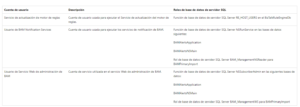
Además de las bases de datos BizTalk creará una serie de inicios de sesión y roles en nuestro SQL Server. Podemos verlo en la siguiente tabla que proporciona Microsoft (haz click sobre la imagen para ampliar).

Configuraciones de SQL Server ideales para BizTalk

Con estos conocimientos previos en mente ya podemos entrar en materia sobre la configuración de SQL Server específica para BizTalk. Vais a ver que algunas son similares a las que vimos para SharePoint. 

Configuraciones de SQL Server

Es importante que establezcamos el nivel de paralelismo a 1, ya que BizTalk genera muchas (muchísimas) consultas aunque muy ligeras. Con esto nos aseguraremos de poder dar salida a las máximas consultas posibles de manera simultánea.

En cuanto al Fill Factor, la documentación oficial no hace mención a un valor concreto sin embargo sí que nos habla de que la mayoría de los índices son clustered y con identificadores únicos basados en GUID por lo que no es recomendable poner un Fill Factor del 100%. Mi consejo es dejar el parámetro por defecto ya que no se especifica otra cosa. Más adelante volveremos al tema de los índices porque va a ser un dolor de cabeza.

Configuración de TempDB

Aunque este es un consejo general para todos los SQL Server, en el caso de BizTalk tiene mucha importancia porque ejecuta cantidades impensables de transacciones. Dividiremos nuestra base de datos en tantos ficheros como núcleos tenga nuestra CPU (hasta un máximo de 8) a fin de que varios hilos puedan acceder al recurso sin bloqueos de páginas. Todos los ficheros tendrán el mismo tamaño inicial y si usamos un SQL inferior a 2016 habilitaremos la traza  -T1117 en el arranque para que todos los ficheros crezcan simultáneamente. Sin embargo, debemos anticipar el tamaño de la TempDB y dimensionarla previamente para evitar el extra de tiempo del crecimiento de los archivos.

Tamaños de las bases de datos de BizTalk

Al igual que con la TempDB es importante que establezcamos un tamaño inicial y un crecimiento a los ficheros de las bases de datos de la aplicación para optimizar el rendimiento. En entornos pequeños y medianos podemos usar el siguiente script:

Utilizaremos estos parámetros para entornos standalone y pequeños. En un entorno BizTalk de alto rendimiento, deberemos considerar dividir la BizTalkMsgBoxDb en 8 archivos de datos, cada uno con un tamaño de archivo de 2 GB con 100 MB de crecimiento y un archivo de registro de 20 GB con 100 MB de crecimiento. Debido a que las bases de datos BizTalk MessageBox son las más activas, colocaremos los archivos de datos y los archivos de log de transacciones en unidades dedicadas para reducir la probabilidad de problemas de E/S de disco, como vamos a ver ahora.

Configuración de discos duros de SQL Server para BizTalk

Entramos, sin duda, en el apartado más importante para el futuro rendimiento de nuestras aplicaciones BizTalk, de esto va a depender que nuestra aplicación siga funcionando como al principio cuando empiece a tener un tamaño considerable. Por eso es el apartado en el que más nos vamos a extender hoy.

Por defecto, BizTalk coloca la base de datos MessageBox en un único archivo en el grupo de archivos predeterminado. Y por defecto, los datos y logs de transacciones para todas las bases de datos también se colocan en la misma unidad y ruta. Esto se hace para poder funcionar en sistemas con un único disco. Sin embargo, esta configuración de un único archivo, grupo de archivos y disco no es óptima en un entorno de producción. Para un rendimiento óptimo, los archivos de datos y los archivos de log deben colocarse en discos separados.

Otra cosa que debemos tener en cuenta, especialmente para entornos de alto volumen, y de nuevo, porque las bases de datos MessageBox y Tracking son las más activas, es colocar los archivos de datos y los logs de transacciones de estas dos bases de datos en unidades dedicadas para reducir la probabilidad de problemas de E/S de disco.

Por tanto para un rendimiento óptimo nuestro SQL Server deberá tener por lo menos 7 discos duros de datos:

  1. Archivo(s) de datos MessageBox
  2. Archivo(s) de log de transacciones de MessageBox
  3. Archivo(s) de datos de BizTalk Tracking (DTA)
  4. Archivo(s) de log de transacciones de BizTalk Tracking (DTA)
  5. Otros archivos de datos de bases de datos BizTalk
  6. Otros archivos de registro de transacciones de bases de datos BizTalk
  7. TEMPDB

Buscando la perfección en el reparto de discos

Esta técnica descrita anteriormente será familiar para cualquiera que haya creado una instalación grande y multiservidor de BizTalk Server. Además, es preferible que la base de datos de seguimiento (DTA) se sitúe en un servidor separado (o clúster en un entorno de alta disponibilidad) del buzón de mensajes.
Otra de las mejores optimizaciones de rendimiento que podemos hacer es repartir las tablas de las bases de datos de BizTalk entre varios grupos de archivos. Cada grupo de archivos añade un hilo de E/S que, junto con el archivo de datos en un LUN separado, mejorará enormemente el rendimiento (con ganancias del 100-1000%, dependiendo de las características de carga del sistema). No sólo moveremos los datos de la tabla a grupos de archivos separados, sino también los datos LOB y los índices no agrupados. Esto maximiza el paralelismo entre consultas y otras operaciones de base de datos. Haremos esto si nuestra base de datos MessageBox es cercana o mayor a 15 GB. 

En entornos pequeños o medianos sin una gran cantidad de mensajes, no es necesario tener tanta separación en discos. Sin embargo, es muy recomendable que al menos tengamos unidades dedicadas para los archivos de datos y de logs (para permitir que la actividad de E/S se produzca al mismo tiempo para los archivos de datos y de log) y una unidad dedicada para TEMPDB.

Índices y estadísticas en las bases de datos de BizTalk

BizTalk hace su propia gestión de los índices y estadísticas de las bases de datos por lo que tendremos que asegurarnos de que todas las bases de datos de la aplicación tengan tanto la creación como la actualización automática de estadísticas deshabilitadas.

El tema de los índices es más delicado, ya que un mal mantenimiento nos llevará a un escenario insostenible de continuos bloqueos que harán perder la paciencia a los usuarios. Para complicarnos aún más las cosas BizTalk no admite un mantenimiento estándar de índices, es decir no podremos programar nuestros habituales planes de mantenimiento nativos o de Ola Hallengren, o bloquearemos por completo la aplicación.

El único método admitido para mantenimiento de índices en la base de datos BizTalkMsgBoxDb es ejecutar el procedimiento almacenado bts_RebuildIndexes. En BizTalk Server 2006 y versiones posteriores, tenemos también el procedimiento almacenado dtasp_RebuildIndexes para en la base de datos BizTalkDTADb. Por si te parece poco, estos procedimientos solo se pueden ejecutar cuando la aplicación no tiene carga, es decir cuando no está procesando mensajes por lo que es vital acordar con el administrador de la aplicación una ventana de mantenimiento para ejecutarlo. Para poder ejecutar el mantenimiento de índices todas las instancias de BizTalk y el Agente de SQL deben estar detenidos.

Niveles de aislamiento

El valor predeterminado de Transaction Isolation Level es Serializable para el adaptador de BizTalk WCF-SQL tanto para las operaciones entrantes y salientes. Esto provoca gran cantidad de bloqueos, que aunque no deberían ser un problema en entornos pequeños y con poca carga de trabajo puede que nos de problemas en cuanto el volumen de peticiones se incremente. Por suerte el administrador de BizTalk podrá cambiar esta configuración. Revisa nuestro articulo de niveles de aislamiento para entender mejor este tema.

Agente de SQL Server

Por último, pero no menos importante, como se suele decir, tenemos que prestar atención a los jobs de SQL Server que genera BizTalk. Dependiendo de la versión de BizTalk se generarán 12 o 13 jobs, la mayoría realizan procesos internos de la aplicación que, como DBAs, no hace falta conocer. Sin embargo es muy importante que si atendamos a dos de ellos que se llaman «Backup BizTalk Server» y  «DTA Purge and Archive». Estos dos jobs son críticos y por defecto nos vienen programados por lo que tendremos que hacerlo nosotros. El primero de ellos, como habréis adivinado por el nombre, se encarga de las copias de seguridad de las bases de datos siguiendo las buenas prácticas de Microsoft para ello. El segundo, es el encargado de purgar y archivar la información de la base de datos de seguimiento y, eso es lo principal para no tener degradaciones del rendimiento.

Conclusión

En este artículo he compartido con vosotros algunas buenas prácticas de configuración de SQL Server para BizTalk, que os pueden ayudar a mejorar el rendimiento, la escalabilidad y la seguridad de vuestra plataforma de integración. Espero que os hayan resultado útiles y que las pongáis en práctica. Si tenéis alguna duda o comentario, podéis dejarlo abajo, en mi Twitter o por mail

PD: Si esto os ha parecido poco podéis ampliar toda esta información el la guía de documentación de Microsoft aquí.

Publicado por Roberto Carrancio en Rendimiento, SQL Server, 0 comentarios
Configurando SQL Server para SharePoint

Configurando SQL Server para SharePoint

En el post de hoy vamos a continuar configurando nuestro SQL Server para alojar bases de datos de SharePoint. Si ayer vimos lo necesario para diseñar correctamente la infraestructura y las peculiaridades de una instalación con este fin hoy vamos a continuar con las configuraciones específicas que tendremos que implementar para lograr el mejor rendimiento posible.

En el menú del día tenemos de plato principal las buenas prácticas de configuración y terminaremos con las particularidades del mantenimiento de este tipo de bases de datos. 

Configuraciones específicas de SQL Server para SharePoint

Como hemos dicho, SharePoint necesita de una serie de configuraciones particulares en nuestros servidores de SQL Server. Si bien no estamos hablando de funcionalidades que existen en exclusiva para esta herramienta, la combinación de estas configuraciones nos permitirá sacar todo el partido posible de nuestras bases de datos.

Configuraciones de disco duro

Dedicamos gran parte del pasado post a este apartado, no es para menos, como os dije SharePoint es una herramienta que hace un uso intensivo de este recurso. Sobre todo lo que ya hablamos quiero añadir que una vez instalado SQL Server, y si tenemos varios tipos distintos de discos para almacenar nuestras bases de datos, usaremos nuestros discos más rápidos para la TempDB y los registros de transacciones de las bases de datos. Seguido por los archivos de las bases de datos de búsqueda.
Para terminar almacenaremos los archivos de datos de las bases de datos de contenido y por último las bases de datos de configuración. A poder ser usaremos discos optimizados para escrituras en la base de datos TempDB y en los logs de transacciones y optimizados para lectura en las bases de datos de búsqueda y contenido. Si nuestro SharePoint está más enfocado a la lectura que a las escrituras priorizaremos los archivos de datos sobre los logs de transacciones.
Recuerda también configurar el tamaño de bytes per cluster a 64kb tal como vimos en las buenas prácticas generales para SQL Server.

Configuración de memoria RAM

A nivel sistema operativo, configuraremos la paginación manualmente con un tamaño fijo de 1,5 veces el tamaño de la memoria RAM que tenga nuestro servidor. Este archivo de paginación estará en un disco dedicado lo más rápido posible.  En SQL Server configuraremos la memoria mínima y la máxima de SQL Server siempre dejando un mínimo de 3 o 4 Gb libres para que el sistema operativo pueda funcionar. Para estos servidores, siempre que tengamos un servidor SQL dedicado configuraremos el mismo valor de memoria mínimo y máximo. 

Para entender esto es necesario saber cómo funciona la asignación de memoria en SQL Server, veámoslo rápidamente. SQL Server gestiona los recursos de nuestra máquina a través de su propio subsistema operativo dedicado. Este SQL SO, además de gestionar las colas de CPU gestiona la memoria RAM. Cuando arrancamos SQL Server irá “cogiendo” memoria a medida que la necesite (hasta el valor máximo que hayamos asignado) y cuando deje de necesitarla se la quedará reservada. Si el sistema operativo tiene falta de memoria SQL “devolverá” la que no esté usando (hasta quedarse en el valor mínimo que hayamos definido). Esto quiere decir que nuestro SQL puede consumir menos RAM del mínimo que le hayamos asignado si hasta ese momento no ha necesitado de esa memoria.

Una vez que ya tenemos claro cómo funciona la gestión de memoria de SQL Server podemos entender lo que necesitamos para nuestro SQL Server para SharePoint. Asignaremos un valor mínimo igual más máximo y será el total de la RAM disponible menos los 3 o 4 Gb que necesita el sistema operativo y lo que estimemos que necesitan otras aplicaciones imprescindibles como las de copia de seguridad.

Otras configuraciones de SQL Server

Para continuar con las configuraciones de nuestra instancia de SQL Server las buenas prácticas hablan de activar la opción de comprimir backups. Como en este blog nos gusta profundizar en los temas vamos a entrar en detalle en este punto. Comprimir backup tiene un mayor consumo de recursos y un peor rendimiento a la hora de hacer y restaurar las copias de seguridad. Hablamos obviamente de recursos de CPU y RAM. El problema viene con el resto de recursos, disco y red. Como hablamos de bases de datos pesadas, el extra de coste en CPU y RAM se ve compensado por la reducción de disco y de red por lo que en este caso es una buena práctica recomendada.

Otra de las recomendaciones que nos da Microsoft para los servidores SQL Server para Sharepoint es configurar el Fill Factor al 80%. No vamos a entrar en detalle sobre esto ya que ya hemos hablado de ello en otro post.

Cerramos el apartado sobre las configuraciones hablando de la configuración de CPU, en este caso estableceremos el nivel de paralelismo a 1. El nivel de paralelismo indica cuántos núcleos de CPU usarán nuestras consultas, un valor elevado es ideal para servidores con pocas consultas pero pesadas mientras que en servidores con multitud de consultas un valor bajo nos ayudará a tener más consultas ejecutándose simultáneamente. Dado el alto volumen de transacciones simultáneas que va a generar SharePoint en nuestro SQL Server un valor distinto de 1 perjudicará enormemente el rendimiento. 

Configuraciones de bases de datos para SharePoint

Para nuestras bases de datos debemos asegurarnos de que no esté habilitada la opción AutoShink y que no haya ningún trabajo programado que reduzca los ficheros de bases de datos. Aunque esta es una recomendación para la mayoría de bases de datos, en el caso de SharePoint se suele decir que los shrink quedan reservados a ocasiones especiales cuando se haya borrado más del 50% de los datos por parte de un administrador del sitio y tengamos claro que ese espacio no se va a volver a necesitar.

De la misma manera deshabilitaremos la creación y la actualización automática de estadísticas ya que SharePoint se encargará automáticamente de su creación. El tema de las actualizaciones lo vamos a ver luego, cuando hablemos del mantenimiento.

Configuraciones de los ficheros de base de datos de SharePoint

Continuamos con los ficheros de base de datos y como no podía ser de otra manera también tienen configuraciones específicas. En este caso relativas a la distribución y crecimiento.  En una situación ideal, los administradores de SharePoint serán capaces de proporcionarnos el crecimiento esperado de las bases de datos en un año, en estos casos dimensionamos los ficheros en ese tamaño estimado más un 20% de margen. Sin embargo, la realidad es distinta, normalmente no sabremos la tasa de crecimiento anual. En estos casos dimensionamos nuestros ficheros al máximo (o cerca del máximo) del tamaño que hayamos estimado que vayan a crecer  en total(recuerda que en el anterior post explicamos la fórmula para calcular el crecimiento de las bases de datos).
Por lo general, Microsoft no recomienda bases de datos de más de 200Gb para SharePoint, en caso de necesitar más espacio deberá estar dividido en colecciones en distintas bases de datos. SharePoint tiene su propia herramienta para poder mover colecciones entre bases de datos. Tener los ficheros dimensionados a su máximo tamaño nos ahorrará el tiempo que dedica el motor de base de datos a ampliar el tamaño de estos cuando no tiene sitio para alojar información nueva y optimiza las escrituras en SharePoint. 

Crecimiento de los ficheros de base de datos de SharePoint

Sin embargo, aunque tengamos los ficheros dimensionados es importante configurarlos con crecimiento automático para que, en caso de ser necesario, puedan crecer. Configuraremos un crecimiento automático elevado, para evitar que cada transacción nueva tenga que dedicar tiempo a esta tarea. No tengáis miedo a los crecimientos en bloques de varios Gb, recordad que nuestros SharePoint van a almacenar documentos de varios cientos de Mb en ocasiones. Estableceremos crecimientos de 512 Mb para las bases de datos pequeñas y de 5 Gb para las bases de datos de más de 50 Gb. Usar porcentajes de crecimiento no es una práctica recomendada.

Por último, para los logs de transacciones, configuraremos un tamaño de un 25% o 30% del tamaño total de los ficheros de datos.

Distribución de los ficheros de base de datos de SharePoint

Configuraremos nuestras bases de datos de contenido con varios ficheros, a poder ser en varios discos (y varios LUNs) para ganar rendimiento de E/S. En estos casos usaremos la misma regla que usamos normalmente para la TempDB, crearemos un fichero por cada núcleo de nuestro procesador con un máximo de 8 ficheros. Es importante que todos los ficheros tengan el mismo tamaño inicial, pues crecerán a la vez y esto mejora el rendimiento. Si nuestro SQL Server es anterior a 2016 no hará crecer los ficheros a la vez por defecto y deberemos indicarlo con la traza -T1117 en el arranque.

Base de datos TempDB

Hablando de la TempDB, aprovisionaremos un tamaño inicial igual al 25% o 30% del total del tamaño de datos que hayamos estimado que vamos a tener. Repartiremos ese tamaño total entre tantos ficheros como CPUs tengamos con un máximo de 8. Todos los ficheros tendrán el mismo tamaño inicial.

Base de datos Model

SharePoint creará las bases de datos que necesite, por lo que es importante trasladar todas las anteriores consideraciones a nuestra base de datos model a fin de que se puedan aplicar automáticamente en todas las nuevas bases de datos.

Mantenimiento de bases de datos de SharePoint

Como en cualquier otro servidor SQL Server se hace imprescindible configurar un plan de copias de seguridad y un chequeo de integridad de las bases de datos periódicamente. 

En cuanto al mantenimiento de índices y estadísticas tenemos que conocer la versión de SharePoint que se está ejecutando. En SharePoint 2012 o inferior este gestionará el plan de mantenimiento de índices y estadísticas por lo que no deberemos nosotros duplicar ese trabajo. Para SharePoint 2013 o superior si que debemos configurar nuestros planes de mantenimiento con normalidad. Como ya sabéis, en estos casos yo os recomiendo las herramientas de Ola Hallengren.

Conclusión

Hoy hemos aprendido a configurar nuestros servidores SQL Server para alojar las bases de datos de SharePoint. Es importante repetir estos pasos en todos los servidores de la granja de SharePoint para sacar todo el partido de esta aplicación. Tanto si vais a desplegar un nuevo servidor SharePoint como si ya lo tenéis, aplicad estos consejos y los del post de instalación y veréis como mejora el rendimiento. Yo lo hice en un cliente y os aseguro que el volumen de incidencias por lentitud se redujo drásticamente. 

Y ya no me enrollo más, recuerda que puedes dejarme tus comentarios o preguntas al final del artículo, en Twitter o por mail. Hasta la próxima.

Publicado por Roberto Carrancio en Rendimiento, SQL Server, 1 comentario
Instalación de SQL Server para SharePoint

Instalación de SQL Server para SharePoint

Hoy voy a compartir con vosotros algunos consejos y buenas prácticas para instalar y configurar SQL Server cuando se va a usar para alojar bases de datos de SharePoint. SharePoint es una plataforma de colaboración y gestión de contenidos que permite crear sitios web, intranets, extranets y aplicaciones web. Igual que SQL Server, Sharepoint es un producto de Microsoft. Esto hace que SQL Servery Sharepoint se integren perfectamente, pero requieren una configuración adecuada para aprovechar al máximo sus funcionalidades y evitar problemas de rendimiento, seguridad o compatibilidad.

En este artículo voy a explicar los pasos que hay que seguir para instalar y configurar SQL Server para SharePoint, desde la elección de la edición y la versión, hasta la creación de las bases de datos y la asignación de permisos. También voy a comentar algunas recomendaciones generales y específicas para optimizar el funcionamiento de SQL Server con SharePoint. Espero que os resulte útil y que os animéis a dejar vuestros comentarios y experiencias al final del post.

Elección de la versión de SQL Server ideal para SharePoint

Lo primero que hay que hacer es elegir la edición y la versión de SQL Server que se va a utilizar para SharePoint. Esto dependerá del tamaño, la complejidad y los requisitos de la solución que se quiera implementar. SQL Server ofrece varias ediciones, desde la gratuita Express hasta la más completa Enterprise, pasando por la Standard. Cada edición tiene unas características, unas limitaciones y un precio diferente, por lo que hay que evaluar cuál se adapta mejor a las necesidades del proyecto.

Además, hay que tener en cuenta la versión de SQL Server que se va a instalar, ya que no todas son compatibles con todas las versiones de SharePoint. Por ejemplo, SharePoint 2019 solo es compatible con SQL Server 2016 SP1 o superior, mientras que SharePoint 2016 puede funcionar con SQL Server 2014 SP1 o superior. Es importante consultar la documentación oficial de Microsoft para verificar la compatibilidad entre las versiones de SQL Server y SharePoint antes de proceder con la instalación.

Diseño de arquitectura ideal para SharePoint

SharePoint es una aplicación que hace un uso bastante intensivo de SQL Server, en especial del espacio en disco. Por lo tanto, un buen planteamiento de la arquitectura inicial del servidor nos evitará problemas a medio, largo plazo. Considera también el uso de sistemas escalables en caliente como máquinas virtuales que nos permitan añadir más RAM y almacenamiento en cabinas que permitan ampliar el espacio de tus unidades de disco duro. 

SharePoint está preparado y optimizado para trabajar con varios servidores SQL Server, lo que nos permitirá añadir nuevos servidores cuando lleguemos al límite de recursos de los actuales. Como hemos comentado, hace un uso intensivo del almacenamiento por lo que, ahí tendremos nuestro cuello de botella. Es probable que Sharepoint rinda mejor con varios servidores SQL más pequeños que con uno grande al repartir más el consumo de E/S. Además de esto, ten en cuenta que como norma general sé recomienda un servidor SQL para máximo 4 servidores web. 

Recomendaciones de memoria RAM

La memoria RAM que necesiten nuestros servidores SQL Server irá directamente relacionada con el tamaño de las bases de datos que vayan a albergar. Como recomendación nunca asignaremos menos de 32 Gb de RAM a estos SQL. Si las bases de datos superan los 2 Tb de espacio la recomendación es de 64 Gb de RAM. Para bases de datos que superen los 5 Tb añadiremos más de 64 Gb de RAM.

Estimación del espacio en disco

Como hemos comentado, el diseño de nuestra infraestructura irá ligado a las necesidades de almacenamiento. Es por esto que, una estimación del tamaño necesario, es clave para el éxito de nuestro proyecto. 

SharePoint usa varios tipos de bases de datos, por un lado tenemos las bases de datos de configuración que son pequeñas y no nos consumirán más de 5Gb como norma general. Donde realmente vamos a consumir espacio, es en las bases de datos de contenido. Como existen multitud de casuísticas, se hace imposible dar una recomendación de espacio general. Sin embargo Microsoft nos proporciona la siguiente fórmula para nuestro cálculo:

Tamaño de base de datos (KB) = ((D x V) x S) + (10 KB x (L + (V x D)))

El valor D de la fórmula hace referencia al número de documentos. Es fácil conocer el número de documentos cuando estamos haciendo frente a una migración sin embargo para una nueva instalación la cosa se complica. Deberemos estimar un número de documentos por usuario y multiplicarlo por el número de usuarios de nuestro sitio.
V hace referencia al número de versiones que vamos a permitir almacenar de cada uno de los documentos.
El valor S hace referencia al tamaño medio de los documentos, aunque es difícil de calcular puede ser de ayuda calcular el tamaño medio de los documentos actuales con los que trabajan los usuarios.
Llegamos al valor L, lo más difícil de estimar. Este se corresponde con el número estimado de elementos de lista. Microsoft habla de un cálculo genérico de 3 veces la cantidad de documentos pero esto variará en función del tipo de aplicación y los escenarios de uso.
Por último el valor de 10 KB es una constante que hace referencia al tamaño de los metadatos de cada elemento.

Veamos un ejemplo:

Supongamos que tenemos una aplicación para 500 usuarios que usarán de media 100 documentos de aproximadamente 250 KB. Aunque admitimos 10 versiones de documentos hemos calculado que la media de versiones por documento será de 4. En este caso nuestro valor D es 50.000, S es 250 y V es 4. L será 150.000 (3 veces el número de documentos)

Tamaño de base de datos = ((50.000 x 4) x 250) + (10 KB x (150.0000 + (4 x 50.000)))
Tamaño de base de datos = 8.500.000 KB
Tamaño de base de datos = 8.500.000 KB / 1024 / 1024 = 8 Gb

Hay que tener en cuenta que en función de cómo se configure SharePoint puede requerir un espacio adicional, por ejemplo en esto juegan un papel importante la opción de papelera de reciclaje y la de auditoría además de otras opciones. Os recomiendo consultar detenidamente la documentación oficial sobre el tema conjuntamente con el administrador de SharePoint.

Otras recomendaciones de arquitectura

Para cerrar este apartado es importante mencionar un par de buenas prácticas a nivel red. Por un lado todos los servidores (tanto SQL como web) deben estar en la misma LAN (no se recomiendan las redes WAN) con una latencia igual o inferior a 1 milisegundo. Además, se recomienda que exista una subred dedicada a la comunicación de los servidores independiente a la red de tráfico de los usuarios. 

Instalar SQL para SharePoint

Una vez elegida la edición y la versión de SQL Server así como planteada la arquitectura, el siguiente paso es instalar el software en el servidor o servidores donde se va a alojar las bases de datos de SharePoint. Para ello, hay que seguir el asistente de instalación y seleccionar las opciones adecuadas según el escenario que se quiera configurar. Algunas de las opciones más importantes son:

– Tipo de instalación: se puede optar por una instalación nueva o una instalación existente. Siempre es recomendable crear una instalación nueva para nuestro SharePoint en un servidor dedicado para ella que no comparta recursos con otros procesos.
– Tipo de motor: se puede elegir entre un motor independiente o un motor en clúster. El motor independiente es el más sencillo y consiste en instalar SQL Server en un único servidor. El motor en clúster es más complejo y requiere configurar un WSFC para proporcionar alta disponibilidad y tolerancia a fallos. Tendremos que tener en cuenta nuestros objetivos de RPO y RTO así como nuestro presupuesto a la hora de elegir una solución u otra.
– Características: A la hora de elegir qué características queremos instalar os recomiendo siempre seleccionar el mínimo necesario. Una buena práctica sería instalar solo el motor de bases de datos para optimizar los recursos del servidor. Si necesitamos Analysis Services, Reporting Services o Integration Services la recomendación será instalarlos en otro servidor.
– Nombre de la instancia: Para SharePoint usaremos únicamente instancias con nombre, evitaremos usar las instancias por defecto.
– Collation: SharePoint creará sus bases de datos con la collation Latin1_General_CI_AS_KS_WS por lo que es importante elegir esta misma collation para el servidor. Si no lo hacemos podremos sufrir errores de conflicto entre collations.

Conclusión

En este artículo hemos visto todo lo necesario para la instalación de SQL Server para SharePoint. Os había prometido hablaros también de las buenas prácticas de configuración, que seguramente sea lo que más os importe a la hora de optimizar vuestros servidores, lamentablemente el tema es tan extenso que en un solo artículo no he podido añadirlo. Estad atentos porque en el siguiente artículo me centraré solo en este tema para garantizar que vuestros SQL rindan de la mejor manera posible con SharePoint. Si estáis leyendo esto el día que se ha publicado, mañana tendréis la segunda parte. Recuerda que puedes dejarme tus comentarios o preguntas al final del artículo, en Twitter o por mail. Hasta la próxima.

Publicado por Roberto Carrancio en SQL Server, 2 comentarios

Parametrización Forzada en SQL Server

Hoy te voy a hablar de una opción muy interesante que puede mejorar el rendimiento de tus consultas: la parametrización forzada. ¿Qué es esto y cómo funciona? Te lo explico en este artículo.

Como ya sabes, si has leído mis artículos anteriores sobre planes de ejecución, caché de planes y optimización para consultas ad hoc, SQL Server genera un plan de ejecución óptimo para cada consulta que recibe, basándose en las estadísticas, los índices y otros factores. Este plan se almacena en la caché de planes para reutilizarlo si se vuelve a ejecutar la misma consulta. Sin embargo, hay casos en los que la misma consulta puede tener diferentes valores de parámetros, lo que hace que el plan óptimo varíe. Por ejemplo, si tenemos una consulta que busca los clientes de una ciudad determinada, el plan óptimo puede cambiar según la ciudad que se especifique.

¿Qué es la parametrización?

En estos casos, SQL Server tiene dos opciones: generar un nuevo plan para cada valor de parámetro diferente (lo que se llama parametrización simple) o generar un plan genérico que sirva para todos los valores posibles (lo que se llama parametrización forzada). La primera opción tiene la ventaja de que el plan se adapta al valor concreto, pero tiene el inconveniente de que consume más recursos y puede llenar la caché de planes con planes similares. La segunda opción tiene la ventaja de que ahorra recursos y evita la fragmentación de la caché de planes, pero tiene el inconveniente de que el plan puede no ser el más adecuado para algunos valores.

¿Qué es la parametrización forzada?

La parametrización forzada hace que SQL Server trate todas las consultas como si fueran procedimientos almacenados con parámetros, y genera un plan genérico para cada consulta, independientemente del valor de los parámetros. Esto puede mejorar el rendimiento en algunos casos, pero también puede empeorarlo en otros. Por eso hay que tener cuidado al usar esta opción y hacer pruebas antes de aplicarla en un entorno productivo.

¿Es mejor la parametrización forzada?

Entonces, ¿cuál es la mejor opción? Depende. No hay una respuesta única, sino que depende del tipo de consultas, de la distribución de los datos, del tamaño de la base de datos y de otros factores. Lo ideal sería poder elegir la opción más conveniente para cada consulta, pero eso no es posible con la parametrización simple. Por eso existe la parametrización forzada, que nos permite activar esta opción a nivel de base de datos o a nivel de consulta individual, mediante una directiva o una sugerencia (HINT).

¿Cuándo activar la parametrización forzada?

Hemos visto que la parametrización forzada puede ayudarnos a reducir recursos al reutilizar los planes de ejecución de las consultas aunque cambien los parámetros. Imagina que tenemos una base de datos que da servicio a una aplicación web con miles o millones de usuarios lanzando la misma consulta, cada uno para sus datos. Esto nos va a generar miles de millones de planes de ejecución, en su mayoría iguales que van a consumir recursos para generarse teniendo ya otro igual guardado y que van a llenar la caché.

Sin embargo esto puede perjudicar mucho el rendimiento si la distribución de nuestros datos no es uniforme. Pero no todo está perdido, a partir de SQL 2019, con los joins dinámicos este problema se reduce en gran medida. 

¿Cómo activo la parametrización forzada?

Si llegado a este punto crees que esta solución es para ti, has detectado muchas recompilaciones que están llenando tu caché, has visto que tus consultas invierten mucho tiempo en compilar planes o simplemente quieres hacer pruebas vamos a ver como activarlo. Como hemos dicho además de con un HINT en cada consulta podemos activar la parametrización forzada por base de datos. Podremos hacerlo desde SSMS, en la pestaña opciones de las propiedades de nuestra base de datos o con el siguiente script:

Una vez habilitado, debería bajar el consumo de CPU de nuestro SQL, si, por el contrario, no es así deberás volver atrás y pensar en otras soluciones como la optimización para consultas Ad Hoc o analizar más a fondo con Query Store tus planes de ejecución.

Conclusión

En este artículo te he explicado qué es la parametrización forzada y cómo funciona. También te he mostrado las ventajas y los inconvenientes de esta opción y cómo puedes activarla o desactivarla según tus necesidades. Espero que te haya resultado útil y que lo pongas en práctica. Recuerda que puedes dejarme tus comentarios o preguntas al final del artículo, en Twitter o por mail. Hasta la próxima.

Publicado por Roberto Carrancio en Rendimiento, SQL Server, 2 comentarios

Optimizando SQL Server para consultas Ad Hoc

En este artículo vamos a hablar de una opción de SQL Server que puede mejorar el rendimiento de las consultas ad hoc, es decir, aquellas que se generan dinámicamente y no se repiten con frecuencia. Se trata de la opción OPTIMIZE FOR AD HOC WORKLOADS, que modifica el comportamiento del caché de planes de ejecución. El objetivo de esto es reducir el consumo de recursos de nuestro servidor como vamos a ver a continuación.

Antes de optimizar para Ad Hoc

Para poder saber si esta es una solución ideal para nosotros tenemos que tener claro una serie de conceptos previos. Estos son los planes de ejecución y la caché de planes. Nosotros los hemos tratado ya en los anteriores artículos en el blog pero aún así vamos a revisarlos.

Como sabemos, los planes de ejecución son la forma en la que el motor de base de datos ejecuta las consultas. Son una guía paso a paso dividida en componentes atómicos que dicen todo lo que va a necesitar hacer SQL Server para devolvernos los datos solicitados.

Como también sabemos, la caché de planes de ejecución es una estructura de memoria que almacena los planes generados por el optimizador para las consultas que se ejecutan en el servidor. Esto permite reutilizar los planes y ahorrar el coste de generarlos cada vez que se ejecuta una consulta. Sin embargo, la caché de planes tiene un tamaño limitado y puede llenarse rápidamente si se ejecutan muchas consultas diferentes. En ese caso, el servidor tiene que eliminar los planes más antiguos o menos usados para hacer espacio a los nuevos, lo que se conoce como recompilaciones. Las recompilaciones pueden afectar al rendimiento del servidor y consumir recursos de CPU y memoria.

Activar la optimización para consultas Ad Hoc

La opción OPTIMIZE FOR AD HOC WORKLOADS ayuda a reducir el impacto de las consultas ad hoc en la caché de planes. Lo que hace es almacenar solamente una parte del plan (un stub) la primera vez que se ejecuta una consulta ad hoc, en lugar del plan completo. Esto ocupa menos espacio en la caché y permite almacenar más planes. Si la consulta se vuelve a ejecutar, entonces se almacena el plan completo y se puede reutilizar. De esta forma, se evita llenar la caché con planes que solo se usan una vez y se favorece la reutilización de los planes que se repiten.

Para activar esta opción, se puede usar el siguiente comando a nivel de base de datos:

Esta opción solo afecta a la base de datos actual y se puede activar o desactivar en cualquier momento. Sin embargo, también existe la posibilidad de configurar esta opción a nivel de instancia, lo que afecta a todas las bases de datos del servidor. Para ello, se puede usar el siguiente comando:

Al activar esta opción a nivel de instancia, podemos aplicar los beneficios de la optimización para consultas ad hoc a todo el servidor, sin tener que hacerlo individualmente para cada base de datos. Esto puede ser útil cuando tenemos un entorno con muchas bases de datos y muchas consultas dinámicas.

¿Merece la pena activar la optimización para Ad Hoc?

Ahora bien, ¿cuándo debemos activar esta opción y cuándo no? La respuesta depende del tipo de carga de trabajo que tengamos en nuestro servidor. Si tenemos un entorno con pocas consultas ad hoc y muchas consultas repetitivas, entonces no es necesario activar esta opción, ya que no tendremos problemas con el caché de planes. Por el contrario, si tenemos un entorno con muchas consultas ad hoc y pocas consultas repetitivas, entonces sí es conveniente activar esta opción, ya que podremos ahorrar espacio en el caché y evitar recompilaciones innecesarias.

Pero ¿cómo saber el número de consultas ad hoc que tenemos en nuestro servidor? Una forma sencilla es usar la vista dinámica de gestión sys.dm_exec_cached_plans, que nos muestra los planes almacenados en el caché. Podemos filtrar por el tipo de objeto ‘Adhoc’ y contar cuánta cache ocupan estos planes. Por ejemplo:

Este comando nos devuelve el espacio consumido por planes ad hoc en la caché. Podemos compararlo con el espacio total de los planes en caché para ver qué porcentaje representan. Si es mayor al 25%, entonces podemos considerar activar la opción OPTIMIZE FOR AD HOC WORKLOADS. Tened en cuenta que los datos de la vista sys.dm_exec_cached_plans se reinician con cada reinicio del servicio de SQL Server por lo que antes de ejecutarlo debemos asegurarnos que el servidor lleva encendido bastante tiempo para tener datos fiables.

Conclusión

En este artículo hemos visto cómo la opción OPTIMIZE FOR AD HOC WORKLOADS puede mejorar el rendimiento de las consultas ad hoc en SQL Server. Como hemos comentado en la introducción también vamos a lograr reducir el consumo de recursos. Esta opción es especialmente útil cuando tenemos un entorno con muchas consultas dinámicas que no se repiten con frecuencia y que pueden llenar el caché de planes rápidamente. Al activar esta opción, podemos reducir el espacio ocupado por los planes en el caché (consumo de memoria RAM), evitar las recompilaciones innecesarias (Consumo de CPU) y favorecer la reutilización de los planes que se ejecutan más de una vez (Consumo de CPU).

Además, hemos visto cómo podemos configurar esta opción a nivel de base de datos o a nivel de instancia, según nuestras necesidades. También hemos visto cómo podemos saber el número de consultas ad hoc que tenemos en nuestro servidor y cuándo debemos activar o no esta opción. Esperamos que este artículo te haya sido útil y te invitamos a leer nuestros artículos anteriores sobre planes de ejecución y caché de planes.

Publicado por Roberto Carrancio en Rendimiento, SQL Server, 0 comentarios