BI

SQL vs DAX ¿Quién es más rápido?

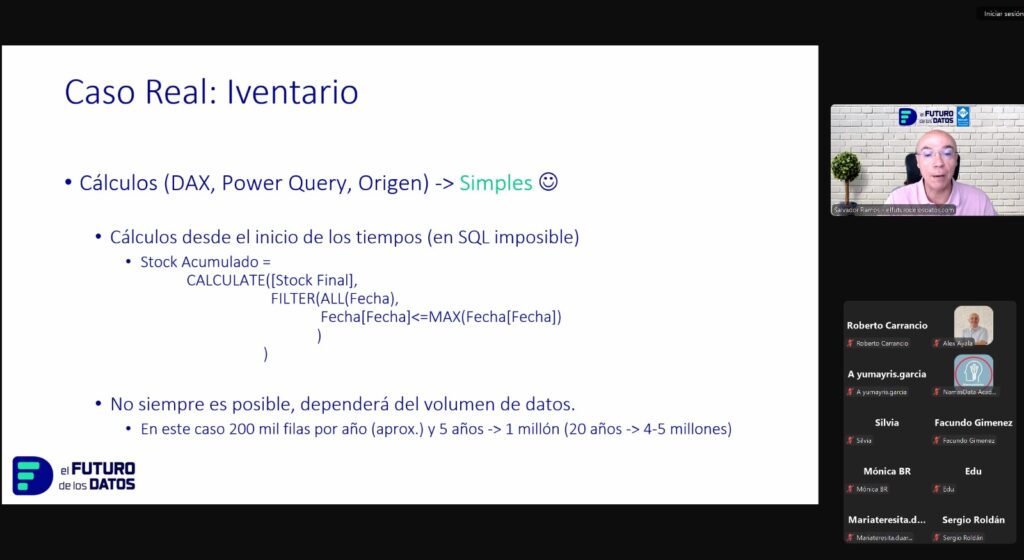
El pasado viernes andaba yo absorto en la masterclass de Salvador Ramos en Nasmasdata cuando, de repente, una diapositiva salvaje apareció. Salva nos hablaba de un cálculo de stock acumulado con su fórmula en DAX porque según ponía en SQL era un cálculo imposible. ¿IMPOSIBLE? Eso era un reto para mí, así que, raudo tomé una captura de pantalla y acepté ese reto. No hubo que esperar mucho, hoy sábado, de buena mañana me he sentado delante del ordenador, he creado una tabla con los datos necesarios para la prueba y me he puesto manos a la obra. No sin antes contactar a Salva e informarle de lo que estaba aconteciendo porque sí amigos, Salva sabe de la existencia de este artículo días antes que vosotros, para la próxima que el reto venga de vosotros y estaréis informados antes. 
SQL-vs-DAX_1

Entendiendo el reto en DAX

Lo primero que tenemos que entender es lo que nos propone el reto, la medida DAX que se ve en la imagen es esta:

Por un lado CALCULATE es una función que cambia una expresión en un contexto de filtro modificado. Como parámetros le hemos pasado [Stock Final] que es una medida o una calculada que nos sumariza los movimientos de stock. Para el segundo parámetro hemos pasado la función FILTER con dos parámetros más, el resultado es que filtra la tabla Fecha para incluir solo las filas donde la fecha es menor o igual a la fecha máxima en el contexto actual.

Convirtiendo el DAX a T-SQL

Ahora que ya sabemos lo que tenemos que obtener vamos a ver como debemos hacerlo en SQL Server, a ver si realmente era imposible o no. He de deciros que mi tabla solo tiene dos columnas fecha y stock. Podriamos haber complicado el escenario añadiendo artículos pero para la demo nos vale sin eso, supongamos que tenemos solo uno. Como luego vamos a llevarnos estas tablas a Power BI tal como están en SQL no hay problema, en DAX vamos a jugar en las mismas condiciones.

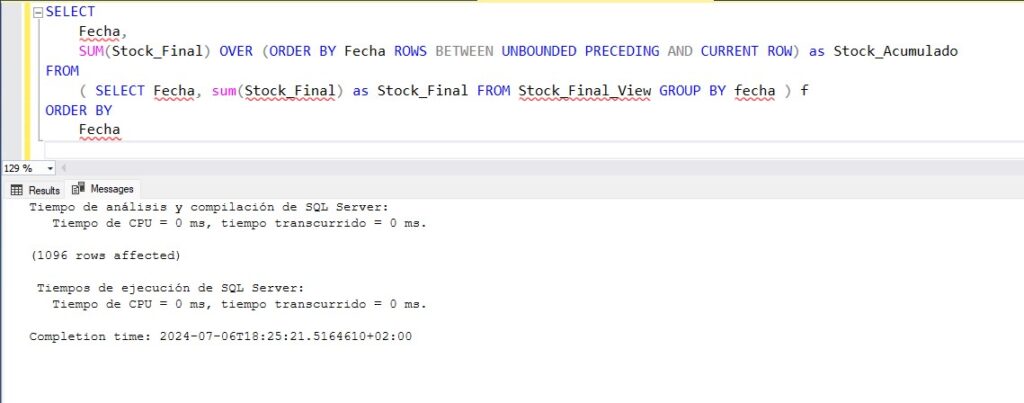
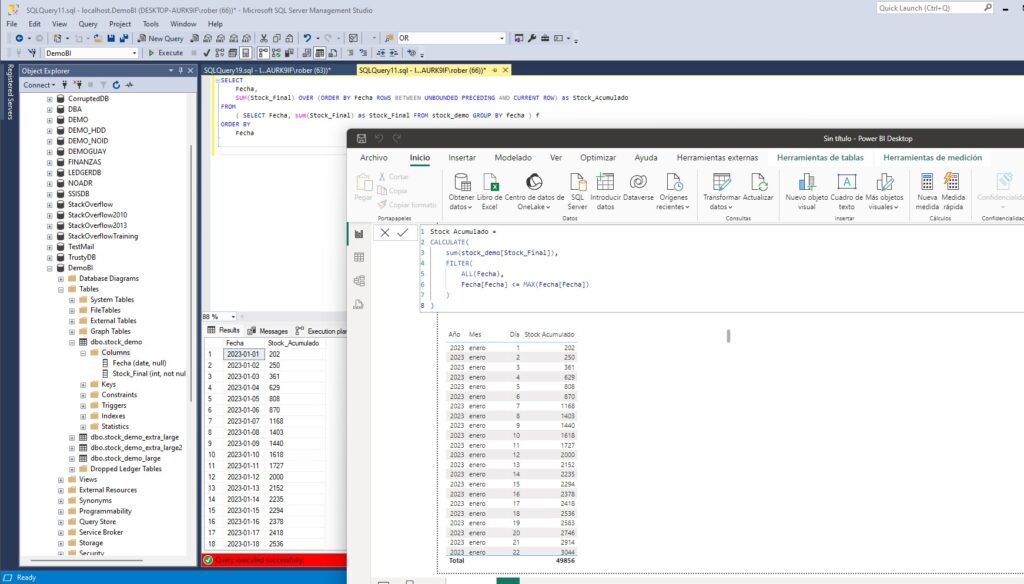
Para empezar vamos a tener que totalizar por dias para saber cuantos movimientos hemos tenido ese día. Luego tenemos que hacer una suma de los valores desde la primera fecha hasta la fecha actual. Eso lo podremos lograr con una función de ventana. Esta sería la consulta imposible:

Vamos a verla paso a paso. En lo primero que nos tenemos que fijar es en la subconsulta del FROM. Es justo lo que comentábamos antes, la suma de los movimientos de stock agrupados por día. Luego, en la consulta principal, estamos utilizando una función de ventana para calcular el Stock_Acumulado. Esta función de ventana SUM() OVER (ORDER BY Fecha ROWS BETWEEN UNBOUNDED PRECEDING AND CURRENT ROW) suma los valores de Stock_Final en todas las filas desde el inicio de la tabla (UNBOUNDED PRECEDING) hasta la fila actual (CURRENT ROW), ordenadas por Fecha. Esto da como resultado un total acumulativo de Stock_Final hasta la fecha actual.
SQL-vs-DAX_2

Ya lo tenemos, no era imposible. Sin embargo, a lo que Salva se refería era los inconvenientes de realizar los cálculos en SQL por tiempos. Y realmente este es un pensamiento muy extendido en el sector. DAX es más rápido realizando cálculos que SQL Server. Pero, ¿realmente es cierto? Vamos a verlo.

Comparativas de rendimiento DAX vs SQL

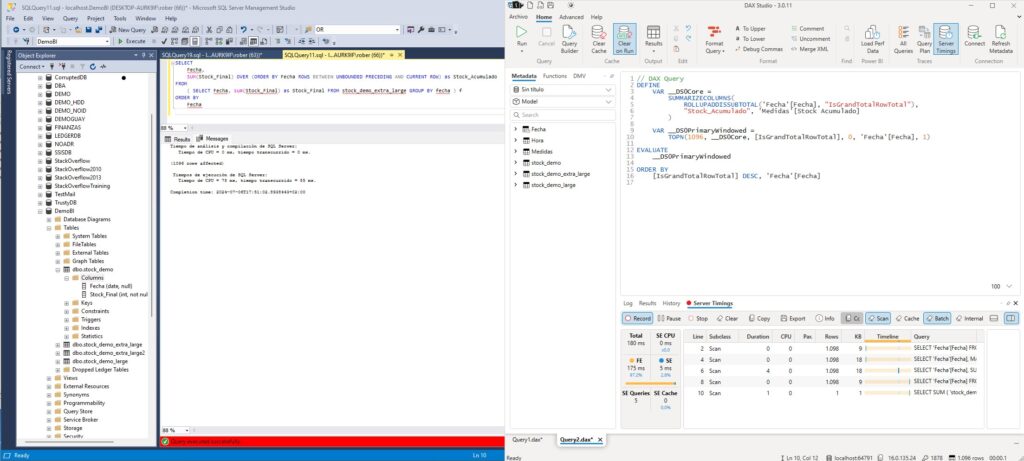
Para que los resultados puedan ser representativos, vamos a hacer las pruebas sobre una tabla con algo más de 1 millón de registros, algo normal en una empresa pequeña. Vamos a analizar dos años de datos de movimientos de stock. Para medir los tiempos de la consulta DAX he sacado la consulta de la tabla y la he llevado a DAX Studio. En SQL vamos a usar las estadísticas de tiempo que podemos sacar con SET STATISTICS TIME ON.
SQL-vs-DAX_3

Como vemos los resultados son demoledores y para nada lo esperado. Analizando 1.010.000 registros repartidos en 1096 fechas distintas SQL Server se ha demorado 85 milisegundos de los cuales 78 ms han sido CPU. En DAX Studio podemos ver que la fórmula DAX para la tabla ha tardado 180 milisegundos, repartidos entre 175 ms del motor de fórmulas (FE) y 5 ms del motor de almacenamiento (SE). 

Complicando el escenario

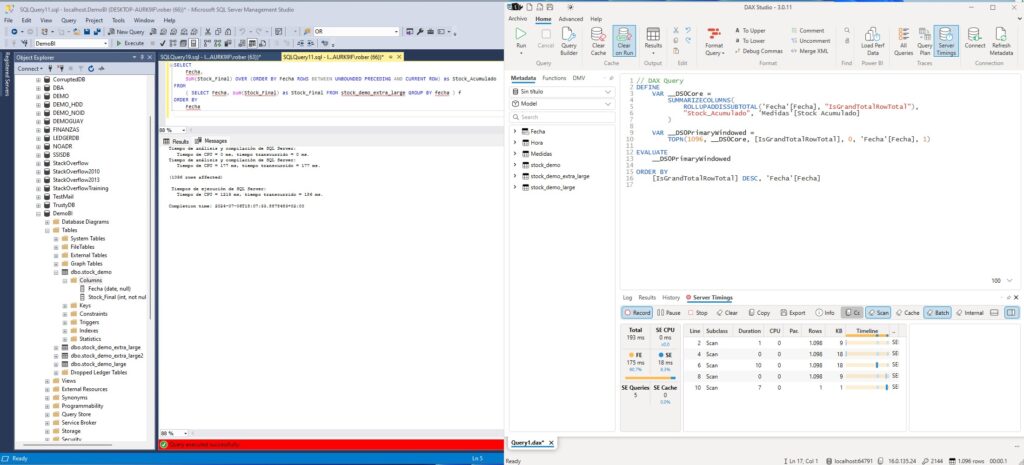
Vamos a pasar de 1 millón a 15 millones de registros a ver si los resultados son distintos. Todos sabemos que el fuerte de Power BI reside en su motor Vertipaq y su gran capacidad de trabajar con grandes cantidades de datos.
SQL-vs-DAX_4

Ahora sí que vemos la gran diferencia de tiempos de la que todo el mundo habla en DAX y Power BI. Con 15 millones de registros los tiempos en SQL Server se han disparado a 1219 milisegundos de CPU aunque paralelizando la consulta se ha resulto en 186 ms. En DAX tenemos un tiempo total de 193 milisegundos repartidos en 175 ms del motor de fórmulas (FE) y 18 ms del motor de almacenamiento (SE). Aunque los tiempos de DAX son mayores a los de SQL no hay tanta diferencia y teniendo en cuenta el paralelismo de SQL podemos deducir un mayor consumo de recursos si ejecutamos los cálculos en origen.

Mejorando los tiempos de SQL

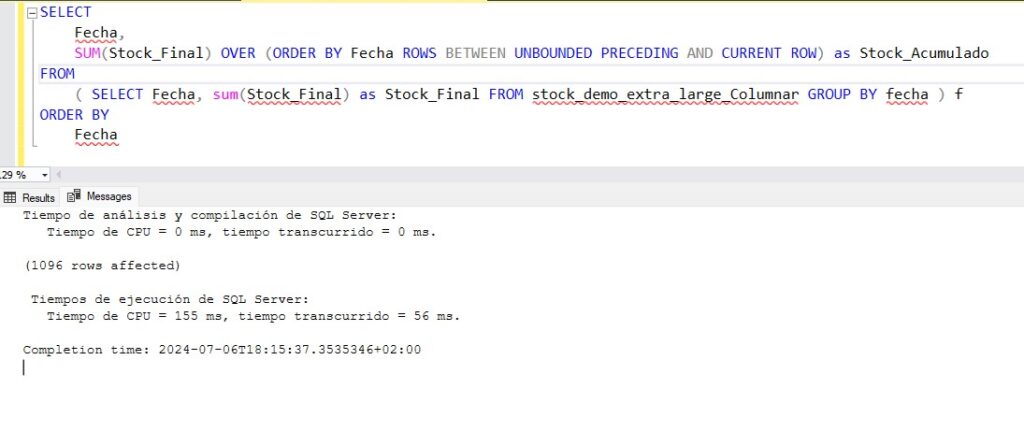
Ya sabemos el objetivo a batir en DAX 193 ms. Veamos qué podemos hacer en SQL. Para empezar vamos a probar con un índice columnar sobre la tabla, al fin y al cabo los índices columnares son la misma tecnología que el motor vertipaq de Power BI.
SQL-vs-DAX_5

Ahí lo tenemos, ahora sí. Nuestra consulta sobre la tabla con índices columnares ha tardado 155 milisegundos de CPU y solo 56 ms totales al paralelizar. Aun así esto todavía se puede mejorar, ¿recordáis las vistas indexadas? Vamos a probarlo.

SQL-vs-DAX_6

¿Qué os parece el resultado? ¿Os lo esperabais? Con la combinación de índice columnar más vista indexada hemos podido ejecutar la consulta pesada sobre 15 millones de registros en menos de un milisegundo. A mi me ha sorprendido la verdad. No esperaba tanta mejoría.

Es importante destacar que esto es una prueba de concepto en un entorno de laboratorio sin carga de trabajo donde puedo hacer todos los cambios que quiero sobre el SQL sin afectar a ningún otro proceso. Esto es un escenario muy simplificado para la DEMO sin ningún parecido con una base de datos de un ERP de producción. Como siempre digo, primero válida en tus servidores de pruebas y luego, si ves que va bien y no da problemas, piensa en aplicarlo en producción.

Conclusión

SQL sigue más vivo que nunca. Es verdad que DAX es muy potente y seguro que tiene un montón más de optimizaciones de las que yo he sido capaz de aplicar. Os diré que para las pruebas estaba la inteligencia de tiempos desactivada y como dimensión de tiempos estaba usando la plantilla que Salva proporciona gratuitamente en su web que entiendo que es la que usa él. 

Si tenéis alguna duda o sugerencia, podéis dejarla en Twitter, por mail o dejarnos un mensaje en los comentarios. Y recuerda que también tenemos un grupo de Telegram y un canal de YouTube a los que te puede unir. ¡Hasta la próxima!

PD.: Salva, no me importa el resultado de estas pruebas, tu sigues siendo un referente para mi 🙂.

Publicado por Roberto Carrancio en Cloud, Power BI, Rendimiento, SQL Server, 0 comentarios

Consultar datos con DAX

Voy a empezar por el final este artículo: Tenemos que saber DAX. No digo que seamos expertos en la materia pero sí ser capaces de entender y aconsejar en un momento dado a los usuarios. Y ahora que ya lo he dicho, y antes de ganarme más de un enemigo, os voy a explicar por qué.

Dentro de la estructura empresarial, los DBAs somos una grupo en ocasiones difícil de encajar. Nuestro trabajo se divide entre varios departamentos más asentados históricamente como sistemas, IT o infraestructura y los consumidores de los datos que acostumbraban a ser desarrolladores. Es raro que el DBA tenga relación directa con el usuario final de los datos. En los últimos años, cada vez cobra más fuerza un subgrupo que inicialmente podríamos encajar dentro de desarrollo pero que, por su importancia en las organizaciones, cada vez tiene más peso e independencia, los trabajadores de datos. Estamos hablando de analistas, ingenieros, científicos de datos, etc… Esto nos lleva a tener que entendernos con ellos también, y cuanto mejor sea este entendimiento mejor podremos desarrollar nuestro trabajo. 

Veamos cómo trabaja esta gente: primero de todo conectan sus herramientas de ETLs a los orígenes de datos para extraer información que alimente sus modelos. Una vez hecho eso, tratan esa información para extraer las métricas de negocio que importan a los usuarios finales de estos reportes. Igual que sabemos como funciona un servidor y una red para entendernos con los compañeros de infraestructura, igual que sabemos SQL para entendernos con los compañeros consumidores de los datos, tenemos que saber cómo funciona una herramienta de ETLs, por ejemplo SSIS, y cómo tratar los datos en herramientas de BI (por ejemplo DAX en Power BI).

¿Qué es DAX?

Lo primero que tenemos que aclarar es que DAX no es un lenguaje de programación. Al contrario de lo que mucha gente puede llegar a pensar, DAX es un lenguaje de fórmulas. Similar a excel si lo queréis ver así. Es más. si sabemos algo de excel vamos a tener mucho ganado a la hora de empezar con DAX. Eso no quiere decir que sea lo mismo que Excel, DAX es mucho más potente (para llevarlo a nuestro terreno es como comparar Access y SQL). Por ejemplo, una de las características de DAX más potentes es el contexto de filtro para realizar cálculos dinámicos basados en los datos filtrados.

Herramientas para Usar DAX

Antes de meternos con los detalles técnicos de DAX y aprender a usarlo, es importante conocer las herramientas que podemos utilizar para escribir y ejecutar expresiones DAX (que no código, ya hemos dicho que DAX no es un lenguaje de programación).

Power BI Desktop

Power BI Desktop es la herramienta más popular para trabajar con DAX. Permite a los usuarios crear informes interactivos y visualizaciones a partir de varios orígenes de datos. Desde hace poco, incluye un editor de DAX integrado que facilita la creación y prueba de fórmulas DAX.

DAX Studio

DAX Studio es una herramienta gratuita y de código abierto diseñada para ejecutar y analizar consultas. Se puede integrar con Power BI como herramienta externa y es ideal para depurar y optimizar las fórmulas DAX. DAX Studio nos va a permitir conectarnos directamente a modelos de datos en Power BI, Analysis Services y Power Pivot.

SQL Server Management Studio (SSMS)

Nuestro querido SSMS es principalmente una herramienta para trabajar con bases de datos SQL Server pero, también puede conectarse a instancias de Analysis Services para ejecutar consultas DAX. Esto es útil para los usuarios de bases de datos que desean integrar DAX en sus flujos de trabajo aunque su uso es residual ya que Analysis Services está siendo sustituido por otras herramientas de modelado tabular.

Excel con Power Pivot

Excel, junto con el complemento Power Pivot, va a permitir a los usuarios crear modelos de datos complejos y utilizar DAX para realizar cálculos avanzados. Esto es especialmente útil para los usuarios de Excel que están familiarizados con las fórmulas y desean aprovechar las capacidades avanzadas de DAX aunque nunca va a llegar a la potencia de una herramienta de BI como Power BI.

Trabajar con DAX

Ahora si, después de esta introducción tan larga vamos a ver como empezar a trabajar con DAX. Dada la temática principal del blog voy a suponer que los que leéis estas líneas estáis familiarizados con el lenguaje SQL por lo que vamos a ir viendo cómo hacer operaciones en DAX en comparación a SQL. 

Lectura simple de datos

Empecemos con lo más básico, lo primero que aprendemos cuando empezamos con SQL es a leer datos de una tabla así que con DAX no podía ser de otra manera. Para leer datos de una tabla vamos a usar la función EVALUATE que sería como select * from en SQL.

DAX-1

Ahora bien, normalmente no vamos a necesitar todos las columnas de una tabla, y menos cuando estamos hablando de un entorno analítico. Igual que en SQL declaramos las columnas que queremos seleccionar vamos a ver como hacerlo en DAX.

DAX-2

También vamos a poder poner un alias a las columnas si queremos otro nombre para mostrar. Veamos cómo:

DAX-3

Ya hemos visto cómo filtrar solo las columnas que necesitamos, ahora vamos a ver otro de los casos más comunes. Filtrar las filas en base a una condición. Normalmente en SQL usamos la cláusula WHERE, en DAX vamos a usar la función FILTER.

DAX-4

Operaciones de agregación

Otra de las cosas básicas más comunes son las agregaciones de datos para sumar o calcular mínimos, máximos, promedios y conteos. Veamos cómo lo hacemos

DAX-5

Funciones avanzadas de filtrado y contexto en DAX

Como hemos comentado al inicio, una de las ventajas del uso de DAX es que nos permite “jugar” con el contexto de los filtros. Así, vamos a ser capaces de realizar funciones con un contexto distinto a lo filtrado en nuestro informe. Gracias al uso de la función CALCULATE vamos a poder realizar nuestros cálculos en un contexto de filtros definido en la propia fórmula y sin tener en cuenta el resto de filtros del informe (excepto RLS pero eso ya es otra cosa)

DAX-6

También, podemos combinar CALCULATE con las funciones ALL o REMOVEFILTERS para que en estos cálculos no intervengan filtros, muy útil cuando queremos usar estos valores totales o promedios en un informe sin que sufran variación por los filtros.

DAX-7

Conclusión

El uso de DAX para leer y filtrar datos nos permite realizar análisis extremadamente detallados y personalizados en Power BI y otras herramientas de Microsoft. Desde funciones básicas de agregación hasta técnicas avanzadas de filtrado y manipulación del contexto de filtro, DAX es una herramienta indispensable para cualquier trabajador de datos.

Hoy solo hemos visto lo más básico, esto es solo la punta del iceberg, a medida que nos familiarizamos con estas funciones y conceptos, podemos desbloquear todo el potencial de nuestros datos, obteniendo métricas valiosas que de otro modo pasarían desapercibidos. Fijaos si este tema es extenso que existen multitud de libros completos solo de DAX como este de José Manuel Pomares que es una auténtica maravilla.

Si tenéis alguna duda o sugerencia, podéis dejarla en Twitter, por mail o dejarnos un mensaje en los comentarios. Y recuerda que también tenemos un grupo de Telegram y un canal de YouTube a los que te puede unir. ¡Hasta la próxima!

Publicado por Roberto Carrancio en Power BI, 0 comentarios

Plegado de consultas en Power BI

Si ya has trabajado alguna vez con Power BI, sobre todo si te has interesado por su rendimiento, te sonará el concepto plegado de consultas (query folding en inglés). Este concepto es clave en el rendimiento de power BI y sin embargo a mucha gente se le escapa o no lo comprende muy bien. Hoy, voy a intentar arrojar algo de luz sobre este tema de manera sencilla y para todos los públicos aunque, ya os adelanto que el tema da para mucho y si os interesa al final del artículo os dejo alguna recomendación extra para continuar aprendiendo. 

¿Qué es el plegado de consultas?

Empecemos por el principio, el plegado de consultas, o “Query Folding”, es un proceso por el cual el motor de Power Query (mashup engine) intenta llevar a cabo la mayor cantidad de transformaciones de datos posible en los sistemas de origen origen, en lugar de hacerlo después de que los datos se hayan cargado en la memoria. Esto puede resultar en una mejora significativa del rendimiento de Power BI, especialmente cuando se trabaja con grandes volúmenes de datos.

¿Qué es Power Query?

¡Quieto Roberto! A más de uno le acaba de volar la cabeza con el párrafo anterior. He introducido el concepto Power Query sin explicaros lo que es, perdonadme. Power Query es una característica de Power BI que cumple las funciones de ETL (extraer, transformar y cargar datos). Gracias al motor mashup engine es capaz de extraer datos de varios orígenes, transformar lo que sea necesario y por último cargarlos en un destino. Principalmente vamos a poder encontrar esta función en Power BI, en los flujos de datos de Power BI (dataflows) y en Microsoft Excel 2016 o superiores. Adicionalmente vamos a poder usar Power Query en Excel 2010 y 2013 si descargamos e instalamos manualmente el componente.

¿Cómo funciona el plegado de consultas?

Cuando creamos una consulta con lenguaje M en Power Query, estamos definiendo una serie de pasos para obtener y transformar nuestros datos. Estos pasos pueden incluir filtrado, agrupación, unión de tablas, entre otros. Idealmente, queremos que estos pasos se realicen en el origen de los datos. Esto es lo que se conoce como plegado de consultas y se podrá llevar a cabo en la mayoría de los casos si los orígenes admiten lenguaje SQL y, siempre y cuando, la instrucción M se traduzca en una sola select con funciones que existan en el lenguaje SQL.

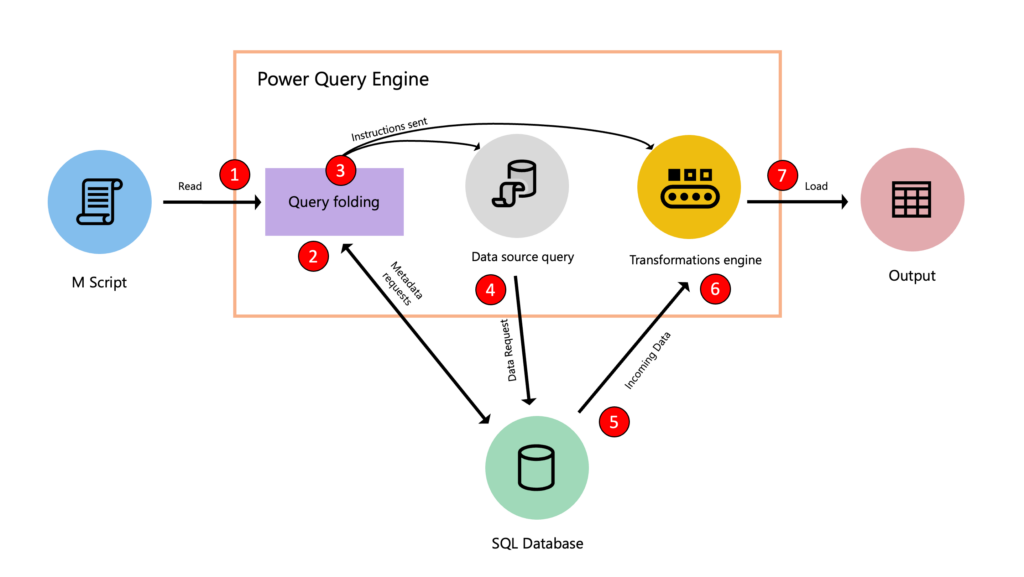
El siguiente diagrama de la documentación oficial de microsoft explica el proceso paso a paso:

Diagrama-plegado-consultas
  1. Power Query recibe el script en código M desde el editor avanzado.
  2. El mecanismo de plegado de consultas envía una consulta de metadatos al origen de datos para evaluar sus características.
  3. El mecanismo de plegado de consultas determina qué información extraer del origen de datos y qué conjunto de transformaciones deben producirse dentro del motor de Power Query. 
  4. Power Query consulta el origen de datos mediante una consulta nativa.
  5. El origen de datos devuelve los datos al motor de Power Query.
  6. Una vez que los datos están en Power Query, el motor de transformación de Power Query (también conocido como motor de mashup) realizará las transformaciones que no se pudieron plegar ni descargar en el origen de datos.
  7. Carga en el modelo de Power BI (o en excel) de los datos extraídos y transformados.

¿Por qué es importante?

El plegado de consultas es especialmente útil cuando trabajamos con grandes conjuntos de datos. Al realizar las transformaciones en el origen de los datos, reducimos la cantidad de datos que necesitamos cargar en la memoria, lo que puede resultar en un rendimiento significativamente mejorado. Si por ejemplo solo necesitamos unas pocas filas y columnas de la tabla de origen, gracias al plegado de consultas no vamos a tener que traer todos los datos para luego filtrarlos. Igualmente si, podemos realizar las uniones entre tablas, agregaciones y ordenados en el origen (que está optimizado para ello) es trabajo que le quitamos a nuestro Power BI.

Tiene otras ventajas, como que Power BI optimizará en gran medida las cargas incrementales de los datos cuando las consultas son 100% plegables ya que si no habría que leer todo el origen y cargarlo en memoria para que el mashup engine cribe las filas nuevas de las ya existentes.

¿Cómo saber si se está realizando el plegado de consultas?

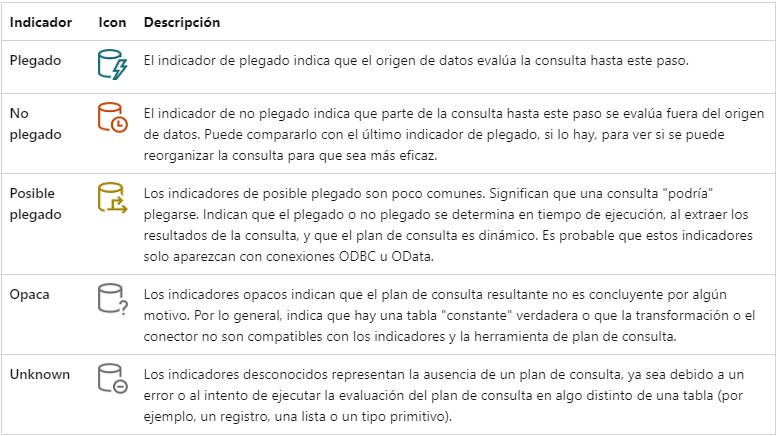
Power Query Dataflows proporciona indicadores visuales que nos permiten saber si se está realizando el plegado de consultas. Estos indicadores se encuentran en la ventana de Power Query y nos muestran qué pasos se están plegando a través de iconos. Esto está muy bien resumido en la documentación oficial así que os dejo directamente el extracto.

Plegado-de-consultas

En Power BI Desktop no va a ser tan sencillo verlo como mirar los iconos al lado de los pasos de la transformación, sin embargo, eso no significa que no podamos verlo. Simplemente con hacer clic derecho sobre el paso y verificar si nos está ofreciendo ver la consulta nativa podremos saber si se mantiene o no el plegado de consultas.

Andrés en nuestro grupo de Telegram añade: «Otra de las formas de saber si el plegado se mantiene, es con la función Value.Metadata (tabla). Devuelve información sobre si existe o no el plegado. Del mismo modo, podemos usar una instrucción para mantener el plegado, es con la función Value.NativeQuery() y con el parámetro EnableFolding=true. Esto nos permitirá enviar una consulta directa a SQL Server, mantener el plegado y poder seguir realizando pasos que mantengan el plegado. El problema es que cuando escribes directamente la consulta desde el conector a SQL Server, la consulta ya no seguirá plegando de ahí en adelante. Por suerte, la función Value.NativeQuery(…), si nos permite esto.«

Niveles de plegado de consulta

Como hemos visto a lo largo de este artículo, existen ciertas operaciones de transformación de datos incompatibles con el plegado de consultas. A esto se le llama romper el plegado de consultas y deberemos evitarlo en la medida de lo posible. Aun así, esto no quiere decir que la consulta ya no se vaya a plegar por tener un paso incompatible, la optimización del motor de Power Query sabrá plegar todos los pasos posibles y solo efectuar en el motor de transformaciones lo estrictamente necesario. En este sentido, nos vamos a encontrar con tres niveles de plegado de consultas:

  • Plegado de consultas completo: Todas las transformaciones de consulta se delegan en el origen de datos. El motor de Power Query realiza un procesamiento mínimo y muy eficiente.
  • Plegado parcial de consultas: Una parte de las transformaciones de la consulta, y no todas, se pueden delegar en el origen de datos. En este caso, una parte de las transformaciones las realiza el origen de datos y el resto se producen en el motor de transformaciones de Power Query.
  • Sin plegado de consultas: La consulta no se puede plegar. Normalmente contiene transformaciones que no se pueden traducir al lenguaje de consulta nativo del origen de datos, ya sea porque las transformaciones no son compatibles o porque el conector no admite el plegado de consultas. En este caso, Power Query obtiene los datos sin procesar del origen de datos y utiliza el motor de Power Query para lograr los datos deseados mediante el procesamiento de las transformaciones necesarias a nivel del motor de Power Query.

Conclusión

El plegado de consultas es un concepto complejo pero crucial para el rendimiento en Power BI. Si trabajas a menudo con Power Query dedica tiempo a entender en profundidad esta funcionalidad y así mejorar considerablemente tus resultados. Por mi parte no me queda más que, como os había prometido al inicio, recomendaros el libro “Power BI Dataflows” de Francisco Mullor para convertiros en unos verdaderos maestros de la herramienta. Si solo os interesa este tema que hemos tratado hoy o si queréis usarlo como aproximación al libro, Fran ha publicado el capítulo dedicado al plegado de consultas de manera que está accesible de manera gratuita aquí. También podéis pasar por la academia virtual de Alex Ayala donde encontraréis cursos de Power BI de gran calidad.

Si tenéis alguna duda o sugerencia, podéis dejarla en Twitter, por mail o dejarnos un mensaje en los comentarios. Y recuerda que también tenemos un grupo de Telegram y un canal de YouTube a los que te puede unir. ¡Hasta la próxima!

Publicado por Roberto Carrancio en Power BI, Rendimiento, 0 comentarios

Agenda semanal SoyDBA

Iniciamos una nueva semana con una agenda apasionante, esta semana va a ser muy especial para mí y todo es gracias a vosotros que día a día me apoyáis leyendo y compartiendo mi contenido. Creo que, gracias a vuestro constante apoyo y entusiasmo por aprender cosas nuevas, se está formando una gran comunidad de profesionales alrededor de este blog. Personalmente os estoy profundamente agradecido ya que este apoyo repercute directamente en mi crecimiento personal y desarrollo profesional. ¡GRACIAS POR ACOMPAÑARME EN ESTE MARAVILLOSO PROYECTO!

Ahora, sin más palabrería cursi, me gustaría compartir con vosotros la emocionante agenda de actividades que se nos presenta esta semana esperando que podáis vosotros también participar de ella

Noches de DBAs: primer hito en mi agenda semanal

Como primera actividad de esta semana estaré participando como ponente en el evento Noches de DBAs. Este evento es organizado por Alberto de Rossi para la comunidad de Power BI User Group de Lima en Perú. Es una gran oportunidad para aprender, compartir conocimientos y experiencias con otros profesionales del campo. Nos vamos a enfocar en el lado de la fuente de datos cuando usamos la plataforma de datos Microsoft. Conocer sobre la operación de las fuentes y cómo optimizarlas también es importante para mantener adecuadamente una solución de inteligencia de negocios con Power BI. En esa noche podréis asistir a dos presentaciones a cargo de experimentados DBA. Trataremos los siguientes temas:

  • Niveles de aislamiento en SQL Server y gestión de la concurrencia de los procesos, a cargo de Roberto Carrancio. 
  • Cómo capturar y optimizar los querys ejecutados desde Power BI, a cargo de Alberto De Rossi

Ponentes:

Alberto De Rossi

Alberto es un profesional con más de 20 años de experiencia en tecnologías de la información, dedicado a la consultoría de proyectos relacionados con el diseño, implementación y administración de soluciones de datos e inteligencia de negocios, así como a la capacitación en Azure, Power BI y SQL Server. Cuenta en su haber con el reconocimiento MVP de Microsoft desde hace ya 6 años. Os dejo por aquí su perfil de MVP.

Roberto Carrancio

Roberto, el mismo que escribe estas líneas (y el resto del blog). Como ya sabéis soy DBA de SQL server con más de 10 años de experiencia en el sector. Durante este tiempo he tenido oportunidad de lidiar con proyectos en compañías de todos los tamaños y sectores, desde pymes hasta grandes multinacionales. 

Agenda

Este evento tendrá lugar el Miércoles 22 de Mayo a las 18:30 hora de Perú (GMT-5), lo que en España es el Jueves 23 de Mayo a las 01:30. El evento será online, retransmitido en directo y la asistencia es gratuita, simplemente tenéis que apuntaros aquí para recibir el enlace con la invitación. Una vez concluidas las sesiones, quedarán disponibles abiertamente para su consulta en el canal de Youtube de Power BI User Group Lima. Os dejaré los enlaces en mis redes y posiblemente también en el blog.

Power Platform Madrid 2024 para cerrar la agenda semanal

Después de mi participación en el evento de Lima, asistiré presencialmente al evento Power Platform Madrid 2024 el sábado 25 por la mañana. En esta ocasión, estaré asistiendo como oyente, buscando aprender de otros expertos de la comunidad y mantenerme al día con las últimas tendencias y desarrollos en el sector. Os dejo la descripción del evento en el que podréis encontrar talleres prácticos el viernes 24 y más de 40 ponencias el sábado 25:

Bienvenido a la sesión presencial de Power Platform de Madrid 2024, el evento para profesionales y entusiastas de la tecnología, centrado en la potente herramienta que es Microsoft Power Platform.

Este evento representa una oportunidad única para aquellos que buscan conectar con otros miembros de la comunidad, compartir desafíos y soluciones, y expandir su red de contactos profesionales en un ambiente de colaboración y descubrimiento.

Ya sea que te estés iniciando en estas tecnologías o busques afianzar y expandir tu maestría, este evento está diseñado para inspirar y elevar tus capacidades.

El viernes 24 se celebrarán talleres prácticos dirigidos por grandes profesionales, y el sábado 25 sesiones divulgativas con todo un elenco de ponentes. Puedes consultar todos los detalles en la agenda del evento ¡No te lo pierdas!

Consulta aquí la agenda de talleres y sesiones

Compra aquí tu entrada.

Espero que esta semana llena de nuevas experiencias y aprendizajes para mi os resulte interesante también a vosotros. Me encantaría veros por ahí. Y, por supuesto, estaré aquí para compartir con vosotros todas las novedades y conocimientos adquiridos durante estos eventos. Para terminar, no os preocupéis, el blog va a seguir su programación habitual con artículos y video blogs. Si tenéis alguna duda o sugerencia, podéis dejarla en Twitter, por mail o dejarnos un mensaje en los comentarios. Y recuerda que también tenemos un grupo de Telegram y un canal de YouTube a los que te puede unir. ¡Hasta la próxima!

Publicado por Roberto Carrancio en Otros, 0 comentarios

Uso de vistas y más buenas prácticas en Power BI

Iniciamos esta semana como terminamos la pasada, con otro artículo sobre análisis de datos e inteligencia de negocio. En concreto vamos a seguir hablando de buenas prácticas en Power BI. Si en nuestro último artículo hablábamos de la importancia de usar un modelo de estrella en Power BI hoy vamos a repasar el resto de buenas prácticas también muy importantes en esto del modelado de datos.

Antes de seguir quiero hacer un inciso (“Disclaimer cero” que diría el gran motero Isaac Feliú) todas las recomendaciones descritas en este artículo aplicadas a Power BI también son válidas para modelos tabulares como Power Pivot, Analisys Services y otros. Aun así, esto no quiere decir que tengamos que tomarnos estas buenas prácticas como los diez mandamientos escritos en piedra e inamovibles, son unas recomendaciones y no todas van a ser aplicables al 100% para todos los modelos. 

Uso de vistas en Power BI

Las vistas son consultas almacenadas en la base de datos que generan un conjunto de resultados al ser invocadas. Podríamos decir que son tablas virtualizadas que se basan en el resultado de una consulta SQL y “no almacenan los datos” así entre unas comillas muy grandes. Cuando hablamos de modelado de datos, las vistas juegan un papel crucial. En Power BI, las vistas pueden ser una herramienta poderosa para simplificar y optimizar nuestros modelos de datos. Vamos ahora a ver estas ventajas:

Abstracción del modelo

Gracias al uso de vistas, cuando importamos datos desde entornos de bases de datos relacionales como SQL Server o Azure SQL vamos a poder abstraer nuestro modelo de datos del modelo original de las aplicaciones transaccionales. Esto que puede no parecer importante realmente es clave, ya que los modelos de datos suelen ser entidades vivas cambiantes con cada actualización de las aplicaciones. Gracias al uso de vistas, vamos a poder salvar este inconveniente, y en caso de cambios en el nombre de una columna, por ejemplo, vamos a poder corregirlo en un solo sitio sin tener que cambiarlo en todos los informes.

Simplificación del modelo de datos de Power BI

Las vistas pueden ayudar a simplificar nuestros modelos de datos en Power BI. Al encapsular la lógica de las consultas en una vista, podemos reducir la complejidad de nuestro modelo de datos y hacerlo más fácil de entender y mantener. En otras palabras, podremos aprovechar estas vistas para simplificar lo más posible el modelo de datos, eliminando de las consultas de la vista todas aquellas columnas que no necesitamos en el modelo analítico.

Mejora el rendimiento de Power BI

Las vistas también pueden contribuir a mejorar el rendimiento de nuestros informes de Power BI. Al utilizar vistas, podemos minimizar la cantidad de datos que necesitamos cargar en Power BI, lo que puede resultar en informes más rápidos y eficientes. También, gracias al uso de vistas indexadas, que ya vimos hace meses en este blog, podemos mejorar el rendimiento de manera sustancial, hasta pasando de horas de procesamiento de la consulta a segundos en los casos más extremos.

Seguridad de los Datos

Las vistas nos permiten implementar una capa adicional de seguridad en nuestros datos. Podemos utilizar vistas para restringir el acceso a ciertos datos, asegurando que sólo los usuarios autorizados puedan ver la información sensible. 

Banner-Telegram

Buenas prácticas en el uso de vistas

Ya hemos visto que el uso de vistas para alimentar nuestro modelo es una buena práctica en sí misma pero esto no queda ahí, existen unas buenas prácticas para la buena práctica de crear vistas. Gracias a estas “meta buenas prácticas” vamos a poder sacar todo el partido de las ventajas del uso de vistas que ya os he comentado. Vais a ver cómo, a medida que las vayamos viendo vamos a poder enlazarlo claramente con todo lo ya mencionado arriba.

Uso de esquemas

Crear un esquema dedicado a las vistas que se van a utilizar para alimentar el modelo de Power BI no solo sirve para mantener la organización, también nos va a ayudar a poder centralizar los permisos. Podemos incluso crear varios esquemas si tenemos varios grupos de informes o reportes en Power BI para tener más control sobre su seguridad y organización. A la hora de importar las tablas al modelo de Power BI no hay ningún problema en eliminar el nombre del esquema y dejar solo el de la vista.

Crear vistas por tabla de Power BI

Otra de las mejores recomendaciones que podemos encontrar sobre este aspecto es la creación de vistas independientes por cada tabla del modelo de Power BI y no por cada tabla del modelo relacional original. De esta manera podemos aprovechar la potencia de SQL Server o el SGBD relacional que usemos y sus índices para las uniones entre tablas y que se presenten a Power BI como una tabla plana.

Limitar el número de columnas

Otra de las ventajas del uso de vistas era optimizar el rendimiento reduciendo la lectura de datos que no van a ser explotados por el modelo de Power BI, esto lo lograremos declarando los campos necesarios en el select de la vista en lugar de un carácter *. De esta manera además podremos ver de una manera fácil en SQL Server que datos se están explotando en Power BI y los DBAs tendremos más fácil localizar las actuaciones del modelo relacional que pueden afectar al modelo analítico.

Otras buenas prácticas para Power BI

No solo de modelos en estrella y vistas vive un buen modelador de datos, existen además ciertas recomendaciones que también tendremos que tener en cuenta al diseñar nuestro modelo en Power BI. Vamos a repasar las más significativas:

Utiliza nombres significativos

Esto es de primero de modelador de datos, no solo para modelos analíticos, sin embargo, es común encontrarnos con situaciones en las que no se aplica, ya sea por desconocimiento, indiferencia o una mezcla de las dos (el típico ni lo sé ni me importa). Un nombre descriptivo a la hora de definir las columnas de las vistas que van a alimentar nuestro modelo en Power BI nos ayudará luego a crear los reportes con menos trabajo. Por supuesto evita repetir los mismos nombres para distintas columnas a no ser que sea en distintas tablas y esas columnas sean las claves por las que vas a relacionar las tablas. En ese caso un nombre común te ayudará a localizar las relaciones. Piensa que al usar vistas has perdido la capacidad de consultar las relaciones establecidas en las tablas de la base de datos por medio de claves foráneas. 

Separa fechas y horas

En los sistemas de bases de datos relacionales es común el uso de tipos de datos que incluyen la fecha y la hora, incluso con presiones de microsegundos o más, por ejemplo en SQL Server el tipo de datos datetime2 tiene una precisión de 7 dígitos (hasta 100 nanosegundos). Esta precisión puede que sea clave para una aplicación pero, os aseguro, que al gerente que está visualizando un informe como mucho le importan los segundos, el resto de precisión suele ser despreciable. Cuando trasladamos estos datos a Power BI seguramente no necesitamos esa precisión, valora separar estos campos en un campo date y otro time y ajustar la precisión a los valores que vayan a necesitar los consumidores de tus reportes.

Mantén los modelos de Power BI sencillos

El título lo dice todo, no hay mucho más que añadir. Aunque Power BI puede manejar modelos de datos complejos, es mejor mantener los modelos lo más sencillos posible. Un modelo simple es más fácil de entender, mantener y optimizar.

Utiliza columnas calculadas y medidas de manera eficiente

Las columnas calculadas y las medidas son dos características poderosas de Power BI. Debemos utilizarlas de manera efectiva para mejorar el rendimiento y la funcionalidad de nuestros informes y valorar cuándo nos va a dar mejor rendimiento un cálculo en el motor de base de datos implementado en la propia vista y cuándo será mejor delegar ese trabajo en Power BI.

Marca las tablas de fecha de Power BI

En los inicios de Power BI, las tablas de dimensiones de fechas eran una tabla más, como todas las demás solo que almacenaban fechas. Sin embargo, desde la actualización de 2018 de Power BI, existe una marca para catalogar las tablas que contienen datos de fecha y hora como tablas de fechas. Esto optimizará el rendimiento y mejorará la experiencia de los usuarios.

Optimiza el Rendimiento

Para terminar, no es que sea una buena práctica como tal pero sí es importante remarcar que debemos revisar continuamente el rendimiento. Nuestro modelo va a crecer con el tiempo y puede que algunas soluciones que en un principio parecían aceptables ahora no lo sean. También podemos encontrarnos con casos como el anterior en el que una actualización de Power BI nos habilita una nueva funcionalidad para optimizar nuestro modelo. El rendimiento es un aspecto crítico del modelado de datos. Debemos tener en cuenta factores como el tamaño de los datos, la complejidad de las consultas y la capacidad de la máquina al diseñar y mantener nuestros modelos.

Conclusión

El modelado de datos es una ciencia y un arte a partes iguales. Conocer las buenas prácticas, y aplicarlas siempre que sea posible, nos ayudará a diseñar reportes optimizados que mejoren la experiencia de los usuarios finales. Espero que gracias a estos artículos estés más cerca de ese objetivo. Y ya sabes, si tenéis alguna duda o sugerencia, podéis dejarla en Twitter, por mail o dejarnos un mensaje en los comentarios. Y recuerda que también tenemos un grupo de Telegram y un canal de YouTube a los que te puede unir. ¡Hasta la próxima!

Publicado por Roberto Carrancio en Power BI, Rendimiento, 0 comentarios

La importancia de un modelo de estrella en Power BI

El artículo de hoy va para mis amigos analistas de datos, desarrolladores de BI y DBAs centrados en entornos datawarehouse aunque espero que sea también interesante para todos los demás. Hoy vamos a hablar del modelado en Power BI, existen muchas maneras de hacerlo pero al final, si el modelo va a tomar cierta envergadura, todo lo que no sea un modelo puro de estrella va a terminar dando mal rendimiento.  

¿Qué es Power BI?

Empecemos por el principio, seguramente si eres analista de datos o desarrollador BI si sabes de lo que estoy hablando pero, permíteme un paréntesis, para que toda esa gente que está leyendo esto y no sabe muy bien de lo que hablamos parta desde el mismo punto. Al fin y al cabo este es un blog de DBAs.

Power BI es un software de Microsoft para inteligencia de negocio (de ahí su nombre) capaz de convertir datos de casi cualquier fuente en informes interactivos muy atractivos visualmente. Esta información que puede venir de cualquier fuente puede ser desde un fichero de texto plano separado hasta una potente base de datos relacional como SQL Server o las bases de datos SQL de Azure. 

Banner-Telegram

El flujo de trabajo de Power BI

A grandes rasgos, para empezar a trabajar en Power BI, debemos usar Power BI Desktop para conectar la información de las fuentes, modelarla en la propia aplicación y después, preparar los informes visuales.

Una vez generado el informe se puede almacenar en un archivo pbix para consumir con la aplicación Power BI Desktop en el equipo local o publicarla en Power BI Service que no es más que un SQL Server Reporting Service adaptado. Si habéis administrado este servicio anteriormente vais a ver que es prácticamente igual, solo cambia el origen de los reportes. 

¿Qué es un modelo de estrella?

No es la primera vez que hablamos en el blog sobre los modelos de estrella, ya le dedicamos este artículo completo hace unos meses. Para refrescar las ideas, el modelo de estrella es una forma de organizar nuestros datos en base a una tabla central de hechos relacionada con varias tablas de dimensiones. Tener toda la información relevante en una misma tabla central lo convierte en un modelo optimizado para consultas de agrupaciones, justo lo que buscamos cuando elaboramos informes de BI. En este sentido, no es raro encontrarnos con tablas desnormalizadas, primando el rendimiento máximo de este tipo de lecturas sobre el ahorro de espacio y el rendimiento de escrituras.

Por qué usar un modelo de estrella en Power BI

Como ya hemos dicho, la mejor manera de modelar los datos en Power BI es con un modelo de estrella. Esto es así porque todos y cada uno de los objetos visuales que van a terminar componiendo los reportes van a realizar consultas contra el modelo de datos almacenado en la aplicación. Esas consultas además no tienen nada que ver con las consultas de selección de información a las que estamos acostumbrados a ver en una base de datos relacional, son consultas mucho más pesadas de filtrado, agregación, resumen y ordenación de los datos del modelo. Gracias a usar un modelo en estrella, las tablas de dimensiones admitirán el filtrado y la agregación mientras que sobre la tabla de hechos recaerá el resumen. 

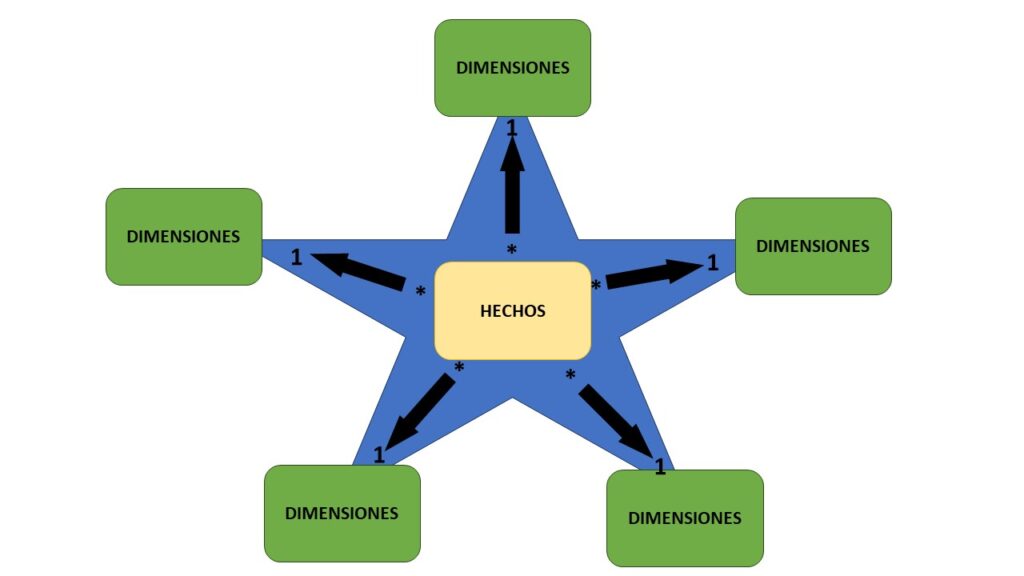
Es importante destacar que la tabla de hechos y las de dimensiones no se establecen como tal por ninguna propiedad que asigne el modelador de datos, simplemente son tablas normales que al aplicar las relaciones correctas terminan componiendo este modelo. Si seguimos a rajatabla los cánones y buenas prácticas, todas las relaciones serán de uno a muchos, siendo siempre uno en la tabla de dimensión y muchos en la de hechos.

Modelo-de-estrella_Power BI

Un diseño bien modelado tendrá este aspecto que vemos en la imagen, con una tabla central de hechos relacionada con tantas tablas de dimensiones como sean necesarias y sin mezclar en una misma tabla dimensiones con hechos (Si estás perdido en este punto y no sabes la diferencia entre una tabla de hechos y una tabla de relaciones pásate por nuestro artículo sobre el modelo de estrella para descubrirlo). 

Conceptos clave del modelo de estrella en Power BI

Ahora que ya conocemos la estructura ideal del modelo de estrella en Power BI vamos a tratar de entender los conceptos clave necesarios para una correcta implementación del mismo.

Medidas

Normalmente, cuando hablamos de un modelo de estrella, una medida es la columna de la tabla de hechos que almacena información que se va a resumir. Cuando llevamos esta implementación del modelo de estrella a Power BI, esta medida va a ser una fórmula escrita en DAX que permita resumir la información. Lo más normal será encontrarnos con fórmulas MAX, MIN o AVG para generar un valor que consumir. Estos valores nunca se almacenan en el modelo. En Power BI, existen además una serie de medidas automáticas llamadas medidas implícitas para consumirse en el informe visual llamadas medidas implícitas. 

Claves suplentes

Son el identificador único de las tablas de dimensiones, lo que en base de datos conocemos como clave primaria. Estas claves en Power BI tienen la particularidad de no poder ser compuestas, tienen que ser una única columna. Es común tener que generar una columna con los datos de otras concatenados para que actúe como clave suplente aunque la mejor idea es agregar un identificador único a la tabla ya que de esa manera las relaciones con la tabla de hechos serán más fluidas.

Tablas de hechos sin hechos

En ocasiones es posible encontrarnos con la necesidad de crear una tabla de hechos que realmente no almacene ningún hecho. Por ejemplo una tabla de log de logins donde almacenamos una fecha de inicio de sesión donde el hecho realmente será el conteo de filas correspondiente a los inicios de sesión de los usuarios. Otra opción para utilizar este tipo de tabla es la típica tabla que almacena relaciones con las claves de otras dos tablas, tabla que es necesaria muchas veces para tener el modelo normalizado. 

Dimensiones especiales en Power BI

Ya vimos en nuestro artículo sobre el modelo de estrella lo que eran las dimensiones, también llevamos todas estas líneas hablando sobre ellas. Sin embargo, en el mundo del análisis de datos y en concreto en Power BI existen unos tipos especiales de dimensiones que debemos conocer.

Dimensiones de copo de nieve

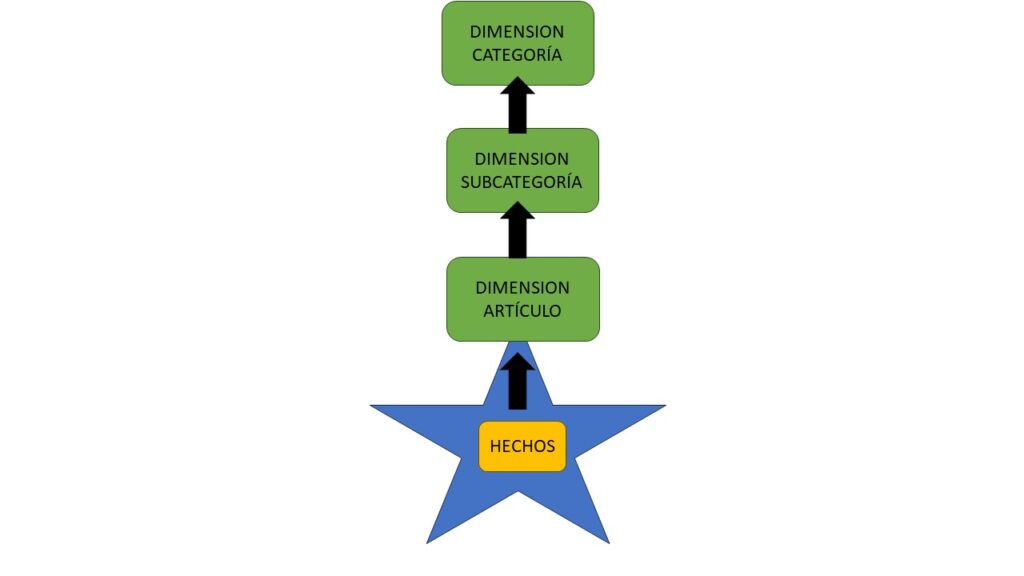
Las dimensiones de copo de nieve son conjuntos de tablas normalizadas que representan una única entidad de negocio o propiedad de un objeto. Por ejemplo, en la mayoría de ERP y software de gestión de almacén y ventas es común encontrar las propiedades categoría y subcategoría para los artículos. Esta idea, trasladada a un modelo normalizado, nos mostrará tres tablas, la de categorías, la de subcategorías y la de productos o artículos. 

Copo_de_nieve_Power BI

Si optamos por imitar el modelo de origen en Power BI en vez de desnormalizar el modelo y almacenar una única tabla de dimensiones no será lo más óptimo ya que deberemos cargar más tablas y más columnas clave. Además las fórmulas para definir las relaciones serán más largas y complejas complicando la propagación de filtros entre las tablas. Esto se traduce en un mayor número de campos en el panel para diseñar el informe visual, lo que también puede complicar la experiencia. Aunque parezca una buena idea a fin de tener el modelo normalizado y ahorrar espacio, a la larga, nos va a generar problemas debido a la limitación de Power BI de crear una jerarquía que abarque todas las tablas.

Dimensiones de variación lenta

Las dimensiones de variación lenta o dimensiones lentamente cambiantes (SCD por sus siglas en inglés) son aquellas que administran correctamente el cambio a lo largo del tiempo. Las SCD pueden admitir cambios de tipo 1, de tipo 2 o ambos a la vez.

El cambio tipo 1 es aquel que al producirse modifica todo el historial pasado, no nos interesa el histórico y solo queremos saber el valor actual. Sin embargo un cambio tipo 2 se almacena en un nuevo registro, sin sustituir el anterior. Por ejemplo, imaginad que tenemos una tienda de pulseras y nuestro principal cliente son hombres casados que compran regalos a sus esposas. Nuestra tabla de clientes es una dimensión, en esta tabla tenemos datos como el correo electrónico o el teléfono para enviarles promociones. Si estos datos cambian, no nos interesa almacenar el historial, con tener el dato actualizado es suficiente. Esto es un cambio tipo 1.

Sin embargo, hay otro campo de la dimensión clientes que es el estado civil y, en ese, si que necesitamos un historial. Saber cuántas veces pasan nuestros clientes de soltero a casado o casado a soltero y cuánto tiempo pasa de media entre cada etapa puede ser de gran ayuda para nuestros analistas de datos y sus modelos de predicción de ventas.

Podríamos tener otro tipo de dimensión cambiante como el precio de nuestros artículos de venta pero, si estos cambian rápidamente, lo mejor será almacenar esa información en la tabla de hechos.

Dimensiones realizadoras de roles

Existen dimensiones que, por sus características, pueden filtrar los hechos de maneras diferentes. Por ejemplo, imagina nuestro ejemplo anterior donde teníamos una tienda de pulseras, la dimensión fecha es capaz de realizar filtros por fecha de pedido, fecha de envío, fecha de cobro o incluso por fecha de alta de un cliente. 

En Power BI podríamos definir varias relaciones entre nuestra dimensión fecha y la tabla con los hechos, sin embargo, solo una de las relaciones puede estar activa. Tener una única relación activa implicará la propagación de filtros sobre la dimensión a la tabla de hechos. Técnicamente es posible usar relaciones inactivas pero para ello el desarrollador del informe tendrá que usar la función DAX USERELATIONSHIP. Esto puede resultar complicado tanto por el uso de código extra como por la cantidad de campos generados en el panel de construcción de reportes. 

Un enfoque común para superar estas limitaciones es, al modelar, crear varias tablas de dimensiones con la misma información duplicada de manera que cada una de ellas tenga una instancia realizadora de roles (filtrados). Es un precio menor a pagar ya que, por lo general ( y por definición), las tablas de dimensiones son relativamente pequeñas en comparación con los hechos.

Dimensiones no deseadas

Al trasladar datos de un modelo origen a nuestro modelo de Power BI es común encontrarnos con dimensiones no deseadas. Una dimensión no deseada puede ser útil cuando las dimensiones constan de pocos atributos y a su vez estos de pocos valores. En estos casos, puede ser una buena idea realizar un producto cartesiano de ambas dimensiones en una sola. Por ejemplo, volvamos a nuestra tienda, tenemos una dimensión que almacena un único atributo que es el estado de los pedidos y los valores que acepta son pedido recibido, pedido recibido y pedido completado. A su vez, tenemos otra dimensión con otro único atributo que es el estado de envío del pedido y admite los valores no enviado, enviado y entregado. En este caso, podríamos combinar ambas dimensiones del origen en una sola en nuestro modelo de estrella.

Dimensiones degeneradas

Una dimensión degenerada en el modelado de Power BI se refiere a un atributo de datos que funciona como una dimensión, pero que en realidad se almacena en la tabla de hechos, en lugar de en su propia tabla de dimensión separada. Es una excepción a la regla de oro que hemos comentado al principio de no mezclar hechos y dimensiones en una sola tabla. En otras palabras, es una clave de dimensión que se almacena en una tabla de hechos y no se une a una tabla de dimensiones correspondiente porque todos sus atributos ya se han colocado en otras dimensiones. Esto elimina la necesidad de unir otra tabla de dimensiones.

Conclusión

¿Aún sigues leyendo a estas alturas? ¿Después de casi 2000 palabras? Si es así y no has saltado directamente a este apartado gracias. Como habrás podido ver el modelado en power BI pasa por un modelo de estrella estricto para obtener un buen rendimiento. Sin embargo, esto de la ciencia de datos tiene mucho de arte también y son los analistas, científicos y arquitectos de datos los que van a modelar los datos a medida para el mejor rendimiento de sus informes. De la teoría a la práctica ya sabes que hay un mundo y eso solo te lo da la experiencia y haber hecho muchas pruebas. Como hemos visto en el artículo, sobre todo en esta última parte, hay excepciones incluso para el primer mandamiento del modelador de no mezclar hechos con dimensiones. Espero que hayas aprendido los fundamentos básicos de esta ciencia.

Si tenéis alguna duda o sugerencia, podéis dejarla en Twitter, por mail o dejarnos un mensaje en los comentarios. Y recuerda que también tenemos un grupo de Telegram y un canal de YouTube a los que te puede unir. ¡Hasta la próxima!

Publicado por Roberto Carrancio en Power BI, Rendimiento, 3 comentarios