SQL Server

Aquí encontraras todos nuestros post relacionados con SQL Server desde cero hasta un nivel avanzado. Desde infraestructura hasta modelado de datos.

Introducción a los índices en SQL Server (Índices parte 1)

Vamos a empezar con una serie de varios artículos sobre los índices en SQL Server, un aspecto fundamental en nuestra base de datos que marcará todo su funcionamiento. A lo largo de los próximos días vamos a profundizar en este tema partiendo desde lo más básico. Empezaremos viendo las estructuras fundamentales de las tablas, lo que nos llevará a adentrarnos en los principales tipos de índices. Esos conocimientos nos ayudarán a entender el resto de índices y cómo afectan al rendimiento de nuestra base de datos. La mejor parte es que al final de la serie habremos aprendido cómo mejorar y optimizar nuestros índices y por tanto, las consultas que leen datos de esas tablas.

Estructura de una tabla en SQL Server

Como a estas alturas ya sabréis, en SQL Server los datos se almacenan en tablas con columnas y filas. Lo que ya no todo el mundo sabe es que estas tablas a su vez se almacenan en páginas de 8 kb. Cada una de estas páginas es una unidad indivisible, son los átomos de nuestra base de datos. Todas nuestras tablas tendrán al menos una página y será exclusiva. Esto es importante, cada página sólo contendrá datos de un solo objeto (tabla o índice). A medida que nuestras tablas crezcan irán ocupando más y más páginas pero siempre con estos requisitos que hemos comentado. Cuando se borren datos ese espacio se quedará libre pero no se liberará, estará reservado para almacenar futuros datos de esa tabla. 

La tabla más básica que podemos crear se llama HEAP (montón traducido literalmente). Será una tabla donde los datos que escribimos se van añadiendo en el primer espacio libre que encuentre en las páginas sin ningún orden. Empezará llenando secuencialmente el espacio de las páginas pero cuando quede espacio libre por algún borrado se añadirá ahí.

Índices Clustered en SQL Server

Lo contrario a una tabla HEAP es una tabla con un índice clustered (agrupado). Los datos se escribirán en páginas, ordenados siempre por la columna (o las columnas) del índice clustered. Como si de un diccionario se tratase, SQL Server sabe cual es el primer y el último dato de cada página, lo que facilita en gran medida las búsquedas por estas columnas. Como se trata de la propia ordenación de los datos sólo puede haber un índice clustered por cada tabla.

Índices Nonclustered en SQL Server

Los índices nonclustered (no agrupados) son un objeto separado de la tabla, sólo incluyen algunas de las columnas y se almacenan en páginas separadas. Un índice nonclustered será por tanto una copia de la tabla original con solo parte de las columnas y ordenado de manera diferente. Tenga una tabla un índice clustered o sea un HEAP podremos crear tantos índices nonclustered como queramos.

¿Cómo lee los datos SQL Server?

Con lo que ya sabemos nos podemos hacer una idea de como SQL Server va a acceder a la información que tenemos almacenada y empezar a comprender la importancia de los índices. Vamos a empezar con una tabla HEAP como la que bajo estas líneas (podéis ampliar la imagen haciendo click en ella): 

Como veis tenemos una tabla de personas con un ID, nombre, apellido y una fecha de modificación. Supongamos que tenemos que buscar la fecha de modificación del usuario número 2, ¿cómo lo haríais vosotros?. Pensadlo un momento. Si habéis pensado en empezar a leer la columna id hasta llegar al 2 y después recorrer horizontalmente la tabla hasta la columna fecha de modificación, felicidades habéis pensado como SQL Server. Ahora bien, esta no parece la forma más efectiva de consultar información, ¿verdad?. ¿Y si la tabla en vez de 20 tuviera 20.000 registros? ¿Y 20.000.000? Lo mejor será crear un índice clustered por el campo ID para así tenerlo ordenado, ¿no creéis?

Como hemos comentado el índice clustered es la propia tabla ordenada por lo que tendremos todos los datos igual que en nuestra tabla HEAP pero ordenados por la columna ID en este caso.

Ahora es mucho más fácil buscar los datos de una persona si nos dan su ID, ¿a que si?. Pero, ¿qué pasaría si la pregunta ahora fuese por la fecha de modificación de los usuarios que se llaman Gigi? Tendríamos el mismo problema que antes, deberíamos recorrer la columna nombre hasta encontrar el que buscamos. Es incluso peor cuando estamos hablando de datos que no son únicos, aunque hayamos encontrado un Gigi puede ser que haya más, no lo sabremos hasta que no terminemos con toda la tabla. Es entonces el momento de crear un índice nonclustered por el nombre y el id para ayudarnos en esta tarea. Veámoslo:

Ahora si, podemos consultar nuestro índice nonclustered hasta ver que Gigi es el ID 9 y que el siguiente registro ya tiene otro valor por lo que solo hay una persona que se llama así. Usaremos nuestro índice nonclustered para encontrar el ID y luego en nuestro índice clustered iremos directamente al registro que necesitamos. 

Si en este punto pensáis que os lleva más trabajo mirar primero el índice nonclustered y después el clustered que directamente leer todo el índice clustered que solo tiene 20 registros no os preocupeis, SQL piensa igual. Los índices no se usan en tablas pequeñas, aunque existan. En esos casos siempre va a tardar menos en leer la tabla entera que en usar los índices. Pero esto lo veremos más adelante, queda mucha serie de índices, veremos cosas nuevas y profundizaremos en lo que hemos visto. Estad atentos. 

Contenido de la serie

Publicado por Roberto Carrancio en Índices, Rendimiento, SQL Server, 6 comentarios

Prevenir usuarios huérfanos

En el anterior post aprendimos lo que eran y cómo corregir el problema de usuarios huérfanos, sin embargo, como es mejor prevenir que curar, vamos a aprender cómo prevenir el problema.

A modo de resumen, un usuario huérfano es el que no está relacionado con un login. Esto es muy común cuando movemos bases de datos entre diferentes servidores o cuando tenemos un sistema de alta disponibilidad que replica las bases de datos como el Always On o el Log Shipping. Aunque tengamos logins con el mismo nombre en ambos servidores no tienen el mismo SID. Como ya habréis podido adivinar para no tener más este problema deberemos asignar al login el mismo SID, pero esto solo se puede hacer recreando el login.

Averiguar el SID de un usuario por script

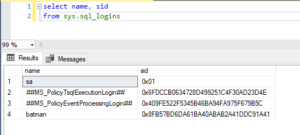
Lo primero que haremos será crear el login normalmente en uno de los servidores. Si ya tenemos los logins creados en ambos servidores lo borraremos de uno de ellos. Con el login creado en solo uno de los servidores usaremos este script para ver el SID:

select name, sid from sys.sql_logins

Copiaremos el sid de nuestro login y cuando vayamos a crearlo en el otro servidor le indicaremos que use ese SID de la siguiente manera

CREATE LOGIN batman WITH PASSWORD = 'G0th@m', SID = 0x8FB57BD6DA61BA40ABAB2A41DDC91A41

Scriptar la contraseña

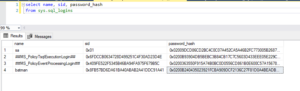
En el ejemplo anterior hemos creado un login con un SID concreto y una contraseña. Hemos podido hacer esto porque conocíamos la contraseña del usuario pero, en la vida real, esto no siempre es tan bonito. Con SQL no vamos a poder ver las contraseñas de los usuarios en texto plano pero, esto tampoco significa que no podamos hacer nada. Usando la misma vista de antes sys.sql_logins podemos obtener la contraseña cifrada.

select name, sid, password_hash from sys.sql_logins

Con el HASH de la contraseña y el SID recrearemos el login de la siguiente manera:

CREATE LOGIN batman WITH PASSWORD = 0x0200B240435023921FCBA909DCF2136C27F81D0A4BEADBFBB5286E0511C8CF490BFAB9002EE881A8E7423195571D933AB189A9CB3EB5109C78A0789436811F6C833D8233B8B6 HASHED , SID = 0x8FB57BD6DA61BA40ABAB2A41DDC91A41

Copia masiva de logins

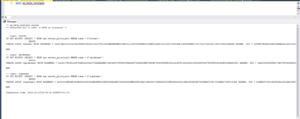
Para recrear varios inicios de sesión de golpe podemos hacer uso del procedimiento almacenado sp_help_revlogin. Para poder usarlo primero copiaremos el código del procedimiento desde la web oficial de Microsoft y lo ejecutaremos en nuestra instalación. Con ejecutar el procedimiento tendremos el script para recrear todos los logins con el mismo SID y contraseña.

Conclusión

Hemos aprendido cómo saber el SID y la contraseña cifrada de nuestros logins para transferirlos a otros servidores sin miedo a generar usuarios huérfanos. Esto es muy útil cuando mueves bases de datos entre servidores de manera periódica, como cuando refrescas un servidor de preproducción pero es imprescindible en instalaciones de alta disponibilidad donde en caso de balanceo tiene que ser transparente para los usuarios.

Publicado por Roberto Carrancio en SQL Server, 1 comentario
Usuarios Huérfanos en SQL Server

Usuarios Huérfanos en SQL Server

Uno de los problemas más comunes cuando restauramos una base de datos de otro SQL es el de los usuarios huérfanos, vamos a ver por qué sucede y cómo solucionarlo. Antes de empezar quiero pedir perdón por el chiste malo de la foto de portada. Una vez hecho vamos a ver un poco de teoría para entender el por qué del problema y veamos como solucionarlo.

Usuarios y Logins en SQL Server

Tenemos que diferenciar los logins para acceder al servidor de los usuarios de bases de datos. Es un poco complicado, pero cuando nosotros creamos un login (inicio de sesión) sólo tendrá acceso a SQL Server sin acceder a las bases de datos. Para acceder a las bases de datos necesitaremos un usuario creado en esa base de datos y enlazado al login del servidor. 

En SQL Server tenemos dos tipos de usuarios, usuarios de windows y usuarios de SQL. Esos usuarios tienen un nombre que vemos y un identificador único con el que trabaja SQL Server. En el caso de los usuarios de windows se usa el identificador (SID) de windows (gestionado por el directorio activo o por el equipo). En el caso de los usuarios de SQL se creará un SID para el login y se usará ese mismo SID para crear un usuario en las bases de datos a las que se conceda acceso.

Usuarios huérfanos 

Sabiendo ya la diferencia entre usuarios y logins es sencillo entender el problema. Un usuario huérfano es un usuario sin login asociado. Como hemos comentado esto es muy común a la hora de mover bases de datos de un servidor a otro, pues aunque tengan los mismos usuarios lo normal es que no tengan los mismos SID. Puede pasar también en un mismo servidor, por ejemplo si borramos un login, lo volvemos a crear y no borramos los usuarios para recrearlos desde el nuevo login. 

Arreglar usuarios huérfanos

Cuando nos encontramos con este error, no podremos dar permisos al login sobre la base de datos porque aunque no tengan el mismo SID ya hay un usuario con ese nombre y los nombres de usuario deben ser únicos. La solución tampoco sería borrar el usuario para crearlo desde la ventana de logins porque perderíamos todos los permisos asignados en la base de datos y habría que volver a hacer ese trabajo. Para cuando esto pasa, SQL Server tiene una herramienta, en forma de procedimiento almacenado de sistema que localiza y corrige los usuarios huérfanos. 

Ejemplo

Como veréis en las siguientes capturas, en mi base de datos de pruebas tengo los usuarios Batman, Spiderman, Harry Potter y Superman pero en el servidor solo tengo el login Spiderman. Todos los usuarios de base de datos son huérfanos, los 3 primeros porque no existe su login padre y Superman porque, aunque existe, no están enlazados.

Localizar usuarios huérfanos

Usaremos el procedimiento almacenado con el parámetro report para localizar los usuarios huérfanos.

EXEC sp_change_users_login 'Report'

Como era de esperar el resultado del reporte nos muestra nuestros cuatro usuarios huérfanos.

Usuario y login existentes sin relación

Para corregir el problema usaremos el procedimiento almacenado con el parámetro Auto_Fix. En caso de que exista un login con el mismo nombre que nuestro usuario bastará con poner el nombre del usuario y se enlazarán.

EXEC sp_change_users_login 'Auto_fix', 'superman'

No existe el login

Cuando no exista un login con el mismo nombre podremos usar también el parámetro Auto_Fix, esta vez lo acompañaremos del nombre de usuario y la contraseña para el login que vamos a crear. 

EXEC sp_change_users_login 'Auto_fix', 'batman', NULL, 'BatContr@seña.123'

Conclusión

Hoy has aprendido qué son y por qué se producen los usuarios huérfanos y, lo más importante, como corregir este problema que es uno de los más comunes en bases de datos SQL Server. Como siempre para cualquier duda o sugerencia te emplazo dejarlo en los comentarios, mi email o nuestro twitter.

Publicado por Roberto Carrancio en SQL Server, 3 comentarios

Importar datos de Excel a SQL Server

Aunque como DBAs profesionales nos duela vamos a quitarnos la tirita de golpe desde el principio y acabemos con esto: Excel es uno de los software más usados para almacenar e intercambiar información. Lo sé, eso ha dolido, nos dedicamos a las bases de datos y tenemos un especial odio a las hojas de cálculo, pero es lo que hay. A lo largo de nuestra carrera nos encontraremos en muchas ocasiones con datos en Excel que tenemos que importar a la base de datos. Por suerte para nosotros, el SQL Server Management Studio (SSMS) incorpora un asistente de importación para hacernos la vida más fácil. 

Asistente de importación

A los que sois lectores del blog os sonará, pues ya lo hemos usado anteriormente para copiar datos entre tablas. Lo cierto es que el asistente de importación de datos es muy potente y nos permite tanto importar como exportar datos desde y hacia gran cantidad de sistemas. Realmente es una herramienta basada en SSIS (Integration Server) que simplifica en gran medida su uso para labores sencillas de movimiento de datos. Al estar basado en SSIS nos permitirá guardar el paquete dtsx para ejecutarlo en otro momento e incluso programarlo. Pero tranquilos, no nos va a exigir tener instalado ni corriendo el servicio de SSIS en nuestro servidor. Veamos cómo funciona

Importar datos de Excel

El asistente de importación nos permite importar datos de nuestro origen de datos a SQL Server, aunque hoy vamos a usarlo para importar desde excel tenéis que saber que se puede usar también para importar ficheros csv, todo tipo de archivos de texto plano y o de bases de datos. Si queréis reproducir este ejemplo en vuestra instalación de pruebas al final del artículo encontraréis un link de descarga al documento que he usado yo.

Abriremos el asistente de importación de datos haciendo click derecho sobre nuestra base de datos, tareas y a continuación importar datos. Una vez pasada la ventana de bienvenida al asistente seleccionaremos como origen de datos nuestro archivo Excel y como destino nuestra base de datos. Seleccionaremos copiar datos de una o varias tablas y continuaremos. En este momento podemos cambiar el esquema y el nombre de la tabla destino, podemos seleccionar una tabla existente o crear una tabla nueva. En el botón de editar mapeos podremos definir el tipo de datos de nuestra tabla en caso de que haya que crearla. Si existe tendremos otras opciones como borrar su contenido antes de cargar o añadir los datos a los existentes.Confirmaremos estos cambios y pasaremos a la siguiente ventana donde podremos elegir si ejecutar inmediatamente o guardar el paquete dtsx. Con todo esto estaremos listos para cargar los datos, podemos dar a finalizar y esperar a que termine.

Conclusiones

El asistente de importación y exportación de SSMS es muy potente. No te quedes solo con este ejemplo, prueba distintos tipos de importación, exporta tus tablas a excel o a ficheros de texto plano y gana soltura, cuando tengas que hacerlo lo agradecerás. Como siempre, si tienes cualquier duda puedes dejarla en los comentarios, mail o twitter.

Descarga el archivo de ejemplo: 

Publicado por Roberto Carrancio en SQL Server, 2 comentarios
Restaurar sólo una tabla en SQL Server

Restaurar sólo una tabla en SQL Server

Ayer vimos con detalle cómo restaurar una base de datos en SQL Server, sin embargo, en muchas ocasiones lo que necesitaremos es restaurar solo una tabla. El motivo más común para tener que restaurar una copia de seguridad es por un fallo humano a la hora de modificar datos, por lo que necesitaremos restaurar una o varias tablas pero no toda nuestra base de datos. Lamentablemente SQL Server no ha desarrollado aún (finales de 2023) ninguna funcionalidad para hacer esto de forma fácil y eficiente. Mientras esto no pase, vamos a ver paso a paso cómo podemos hacer para recuperar nuestra tabla a un momento anterior.

Preparación del entorno

Para las pruebas voy a usar la base de datos StackOverflow2013. Esta es una base de datos de ejemplo, pero podéis usar cualquier base de datos de pruebas que tengáis.

Tomaré como ejemplo esta tabla

Aplicaré estas 2 sentencias para cambiar los datos:

delete from [dbo].[VoteTypes] where id > 3
update [dbo].[VoteTypes] set Name = 'Closed'

Restaurar: Paso 1

Como hemos dicho lo primero que tenemos que hacer es restaurar una copia de la base de datos de antes de haber cometido el fallo. No sabemos que más operaciones legítimas se han hecho en la base de datos por lo que no podemos sobrescribir los datos. Restauraremos la base de datos con otro nombre para no pisar nada. Todo esto lo vimos en el post de ayer por lo que no nos vamos a detener más en este punto.

Restaurar: Paso 2

Una vez tengamos nuestra copia restaurada con otro nombre tendremos que mover los datos de la tabla a la base de datos original. Para eso podemos hacerlo con el asistente de copia de datos o mediante script, veámoslo.

Asistente de copia de datos

Nos situaremos sobre la base de datos original y abriremos el asistente desde el menú del botón derecho del ratón. Elegiremos como origen la base de datos restaurada, como destino la original y copiaremos los datos de la tabla borrando lo que contiene actualmente. Como la tabla del ejemplo contiene un campo IDENTITY nos aseguraremos de marcar el check para poder insertar en esos campos.

Script INSERT INTO

Para esta técnica también vamos a vaciar la tabla original. A continuación habilitaremos la inserción de campos IDENTITY para despues insertar los datos desde la tabla de la base de datos restaurada.

TRUNCATE TABLE [StackOverflow2013].[dbo].[VoteTypes]
GO

SET IDENTITY_INSERT [StackOverflow2013].[dbo].[VoteTypes] ON
GO

INSERT INTO [StackOverflow2013].[dbo].[VoteTypes] (id, name)
SELECT id, name FROM [StackOverflow2013_RESTORE].[dbo].[VoteTypes]
GO

Script MERGE

Muchas veces, solo unos pocos datos estarán mal y borrar y cargar la tabla entera no será una solución eficiente. En estos casos podremos usar MERGE para solo insertar los registros que faltan o actualizar solo los que no estén bien. Esta sería la sintaxis en nuestro caso:

SET IDENTITY_INSERT [StackOverflow2013].[dbo].[VoteTypes] ON
GO

MERGE [StackOverflow2013].[dbo].[VoteTypes] AS Destino
USING [StackOverflow2013_RESTORE].[dbo].[VoteTypes] AS Origen
ON Destino.ID = Origen.ID
WHEN NOT MATCHED BY Target THEN
INSERT (id, Name)
VALUES (Origen.ID, Origen.Name)
WHEN MATCHED AND Destino.Name <> Origen.Name THEN
UPDATE SET Destino.Name = Origen.Name ;
GO

Restaurar: Paso 3

Una vez que nuestra tabla vuelva a tener los datos correctos avisaremos a los usuarios para que lo confirmen. Si todo está ok, ya solo nos restaría borrar la base de datos restaurada para liberar ese espacio.

Conclusiones

Como hemos visto, restaurar una tabla es un proceso manual que tenemos que controlar.  Habrás notado que durante este artículo he sido bastante crítico con el hecho de que no haya una forma de restaurar una tabla de un archivo de copia de seguridad y seguramente vosotros estéis en la misma situación. Es normal, a día de hoy las restauraciones de tablas son la segunda petición a Microsoft más votada por los usuarios en la web de feedback de usuarios. Hace un año Microsoft confirmó tenerlo como una tarea pendiente para futuras versiones de SQL Server. Aun así, mientras esto no llegue, tenemos que conocer el procedimiento de memoria y estar familiarizados con él ya que es una labor crítica.

Cuando se pierden unos datos de producción, estamos sometidos a mucha presión y tenemos que dar una solución rápida y eficaz por lo que os recomiendo practicar esto que hemos visto en diferentes situaciones. De esta manera, el día que os toque lidiar con ello, será todo mucho más sencillo. 

Publicado por Roberto Carrancio en SQL Server, 2 comentarios
Restaurar copias de seguridad en SQL Server

Restaurar copias de seguridad en SQL Server

En el pasado post vimos todo lo que necesitamos saber sobre las copias de seguridad de SQL Server excepto una cosa, como restaurarlas en caso de necesidad. Como esto no puede ser, vamos a ponerle solución ahora mismo. Ya hemos comentado en varias ocasiones que restaurar copias de seguridad es una de las principales tareas de todo DBA. De hecho, es de las primeras cosas que suele aprender un DBA de SQL Server. 

Consideraciones antes de restaurar

Lo primero que tenemos que tener claro a la hora de restaurar una base de datos es la compatibilidad. Solo podremos restaurar una base de datos si viene de un servidor con una versión de SQL igual o inferior al servidor de destino.

¿Sobrescribir o no sobrescribir? Esa es la cuestión

Cuando confirmamos que es posible restaurar, valoraremos si vamos a sobrescribir datos existentes. En caso afirmativo, asegúrate de tener confirmación de los responsables de los datos. Una vez revertido el estado de la base de datos a un momento anterior se perderán todos los datos que no existieran al momento de hacer la copia. Si la base de datos que estamos restaurando no existe en este servidor no vamos a sobrescribir los datos. Si existe tendremos la opción de restaurar sobrescribiendo o crear una base de datos nueva con otro nombre.

Una vez que tengamos claro lo anterior es el momento de volverse a preguntar si realmente tenemos claro que vamos a sobrescribir datos. Puedo parecerte un pesado pero, confía en mí, TODOS nos hemos cargado una base de datos alguna vez por menospreciar este detalle. Revísalo varias veces y asegúrate de que los usuarios han entendido las implicaciones. Aun así, si no tenemos problemas de tiempo ni de espacio, es recomendable hacer una copia de seguridad de lo que hay antes de sobrescribir.

¿Ya lo tiene todo el mundo claro? Ok es el momento de mirar las copias de seguridad y ver cuál se adapta mejor a nuestras necesidades. Si tenemos suerte, será suficiente con una copia completa pero puede que además necesitemos una copia diferencial y varias copias del log.

Por último, si sabemos cuánto ocupa la base de datos, es el confirmaremos que tenemos espacio suficiente.

¿Cómo restaurar una base de datos SQL Server?

Ha llegado de ponernos manos a la obra, tenemos que restaurar nuestros datos y la operativa cambiará en función de las decisiones que hayamos tomado. En cualquiera de los casos tendremos la opción de restaurar desde el entorno gráfico o por script. Mi consejo es que inicies el proceso desde el entorno gráfico pero antes de finalizar saques el script. Esto te permitirá una última revisión de que todo está como quieres. 

Abriremos la ventana de restauración de bases de datos de nuestro SSMS, seleccionaremos restaurar desde dispositivo y seleccionaremos de una sola vez todos los ficheros que necesitemos (completa + diferencial + logs). Esta es la manera más sencilla, SQL se encargará de todo lo necesario para restaurar los ficheros en el orden correcto.
Elegiremos también la ruta donde se van a restaurar los ficheros de base de datos, nos propondrá la ruta por defecto y podremos cambiarla si es necesario. Las opciones principales que debemos seleccionar es si deseamos mantener o no la configuración de replicación en caso de existir y si queremos restringir el acceso de usuarios una vez restaurada. Además de la opción de sobrescribir en caso de ser necesario. Si la base de datos existe y vamos a sobrescribir podremos cerrar todas las conexiones existentes antes de restaurar, lo que pone la base de datos en SINGLE_USER, restaura y vuelve a configurar el MULTI_USER.

Con todo configurado podemos darle a OK, aunque como ya os he dicho yo soy partidario de sacar el script y verificar que todo está correcto. Si lo hacéis y tenéis más de un archivo para restaurar veréis que todos los ficheros menos el último se restauran con la opción NORECOVERY, lo que deja la base de datos inaccesible pero preparada para restaurar nuevos archivos. Esta opción también la podemos seleccionar a mano si lo deseamos.

Permisos

Si la base de datos que vamos a crear es nueva, necesitaremos permisos de CREATE DATABASE, este permiso está incluido en los roles de servidor SYSADMIN y DBCREATOR. Si la base de datos necesitaremos SYSADMIN ya que teniendo DB_OWNER en esa base de datos no será suficiente..

Próximos pasos

Si nuestra base de datos viene de otro servidor lo más probable es que una restaurada nuestra base de datos tengamos que asignar los permisos a los usuarios del servidor actual. Además si usamos SQL es probable que nos encontremos con un problema de usuarios huérfanos (en otro post lo veremos en detalle y su solución). 

Publicado por Roberto Carrancio en SQL Server, 2 comentarios
Copias de seguridad en SQL Server

Copias de seguridad en SQL Server

Una de las tareas más importantes que debemos hacer como DBAs son las relacionadas con las copias de seguridad. Tenemos que saber cómo hacer copias de seguridad y cómo restaurarlas. Esto nos permitirá recuperar nuestras bases de datos a un momento anterior en caso de incidente que podría ir desde un borrado accidental de un dato hasta un fallo total del servidor.

Tipos de copias de seguridad

Existen 3 tipos principales de copias de seguridad: Completas, Diferenciales y de log de transacciones. Las copias de log de transacciones solo podremos hacerlas si tenemos nuestra base de datos en modo de recuperación completa. 

Copias Completas

Este tipo de copia de seguridad es el principal, no podremos realizar ninguno de los otros tipos de copias de seguridad si no existe previamente una de estas. Esta copia de seguridad almacena en un archivo todo lo que contiene la base de datos en ese momento. Este archivo será suficiente para restaurar la base de datos.

Copias Diferenciales

Esta copia de seguridad almacena todos los cambios que ha sufrido nuestra base de datos desde la última copia de seguridad completa. Para restaurarlo deberemos disponer de la copia base que deberemos restaurar primero.

Copias de los logs de transacciones

Cuando tenemos las bases de datos en modo de recuperación completa todas las transacciones se van almacenando en el log de transacciones. Se almacenan en el log de transacciones hasta que no se vuelquen en un archivo de copia de seguridad. Por lo tanto este archivo lo que almacena son las transacciones realizadas en la base de datos. Para restaurarlo debemos restaurar una copia completa y todos las copias de log, una a una y en orden hasta el punto exacto en el tiempo que deseemos.

Tipos especiales de copias

Dentro de estos tipos principales de copias de seguridad podemos encontrarnos con alguna variación que si bien es parecida tiene algunas particularidades. 

Copias de seguridad solo copia

Este es un tipo de copia especial que no afecta a la cadena de copias de seguridad convencional. Como hemos comentado, cuando queremos restaurar una copia diferencial debemos primero restaurar la copia base completa. Esta relación necesaria se conoce como cadena de copias de seguridad. En ocasiones necesitaremos hacer una copia de seguridad para otros motivos sin afectar a la cadena existente, para ello usaremos la opción solo copia. Las opción solo copia se puede usar para copias de seguridad completas o de log de transacciones. Las copias de seguridad solo copia no vacían el log de transacciones.

Copias de seguridad de archivos o grupos de archivos

Cuando tenemos más de un archivo de datos en nuestra base de datos (en el mismo o en distinto grupo de archivos) y la base de datos está en modo de recuperación completa podemos realizar copias de seguridad completas o diferenciales parciales de solo uno o varios archivos. Al trabajar con copias de seguridad parciales existe el riesgo de perder la consistencia de las bases de datos.

Opciones de copias de seguridad

A la hora de hacer una copia de seguridad tenemos una serie de opciones importantes que tenemos que conocer. Por un lado en el apartado de opciones de medios podremos elegir si en caso de existir el fichero de copia queremos sustituirlo por el nuevo o si queremos anexar la copia al archivo existente. Aquí tenemos también las opciones de verificar el backup al finalizar, hacer un checksum antes de escribir el archivo y si en caso de error deseamos continuar. 

Como opciones de la copia podremos definir un nombre, una descripción y una fecha de expiración. Una copia de seguridad se va a poder restaurar aunque se haya superado la fecha de expiración, esta solo se usa para saber cuándo se puede eliminar la copia por los procesos de limpieza. Como última opción,tenemos otra muy importante, la compresión o no compresión del archivo de copia de seguridad. 

Si quereis podemos ver esto en un caso práctico en otro artículo, ahora tenéis que saber que una copia comprimida llevará más consumo de CPU pero ocupará menos. Para una copia local, si tenemos espacio suficiente una copia sin comprimir (tanto para copiar como para restaurar) pero para una copia en una ubicación de red, ese extra de tamaño, penalizará tanto que, la mayoría de las veces, compensará comprimir nuestra copia.

¿Cómo hacer copias de seguridad en SQL Server?

Como ya habréis podido notar los que seguís el blog, hacer un manual paso a paso no es el objetivo de estos artículos. Aquí queremos que entendáis los conceptos y sepamos lo que estamos haciendo, de cómo se hace está internet lleno. Solo vamos a comentar que podemos hacer nuestras copias de seguridad desde el entorno gráfico, por script o con herramientas de terceros. Si queréis saber como hacer las copias por el entorno gráfico o por script podéis consultar la documentación oficial. Como herramientas de terceros hay muchas en el mercado aunque, personalmente, no me canso de recomendar la solución de OLA HALLENGREN.

Permisos necesarios

Para poder hacer copias de seguridad necesitarás los permisos de BACKUP DATABASE y BACKUP LOG. Estos permisos están incluidos en el rol de servidor sysadmin y de los roles de bases de datos db_owner y db_backupoperator.

Además de los permisos en SQL, el usuario de servicio de SQL deberá tener permisos de lectura y escritura en el directorio destino de las copias de seguridad. Si vamos a programar las copias en un job, el usuario de servicio del Agente de SQL también necesitará permisos.

Próximos pasos

Ahora que ya sabemos como funcionan las copias de seguridad en SQL Server os emplazo a leer el próximo artículo en el que hablaremos de sus restauraciones. Al igual que en este, veremos las opciones de restauración que podemos definir y en qué nos van a afectar.

Publicado por Roberto Carrancio en SQL Server, 7 comentarios