Rendimiento

Uso de vistas y más buenas prácticas en Power BI

Iniciamos esta semana como terminamos la pasada, con otro artículo sobre análisis de datos e inteligencia de negocio. En concreto vamos a seguir hablando de buenas prácticas en Power BI. Si en nuestro último artículo hablábamos de la importancia de usar un modelo de estrella en Power BI hoy vamos a repasar el resto de buenas prácticas también muy importantes en esto del modelado de datos.

Antes de seguir quiero hacer un inciso (“Disclaimer cero” que diría el gran motero Isaac Feliú) todas las recomendaciones descritas en este artículo aplicadas a Power BI también son válidas para modelos tabulares como Power Pivot, Analisys Services y otros. Aun así, esto no quiere decir que tengamos que tomarnos estas buenas prácticas como los diez mandamientos escritos en piedra e inamovibles, son unas recomendaciones y no todas van a ser aplicables al 100% para todos los modelos. 

Uso de vistas en Power BI

Las vistas son consultas almacenadas en la base de datos que generan un conjunto de resultados al ser invocadas. Podríamos decir que son tablas virtualizadas que se basan en el resultado de una consulta SQL y “no almacenan los datos” así entre unas comillas muy grandes. Cuando hablamos de modelado de datos, las vistas juegan un papel crucial. En Power BI, las vistas pueden ser una herramienta poderosa para simplificar y optimizar nuestros modelos de datos. Vamos ahora a ver estas ventajas:

Abstracción del modelo

Gracias al uso de vistas, cuando importamos datos desde entornos de bases de datos relacionales como SQL Server o Azure SQL vamos a poder abstraer nuestro modelo de datos del modelo original de las aplicaciones transaccionales. Esto que puede no parecer importante realmente es clave, ya que los modelos de datos suelen ser entidades vivas cambiantes con cada actualización de las aplicaciones. Gracias al uso de vistas, vamos a poder salvar este inconveniente, y en caso de cambios en el nombre de una columna, por ejemplo, vamos a poder corregirlo en un solo sitio sin tener que cambiarlo en todos los informes.

Simplificación del modelo de datos de Power BI

Las vistas pueden ayudar a simplificar nuestros modelos de datos en Power BI. Al encapsular la lógica de las consultas en una vista, podemos reducir la complejidad de nuestro modelo de datos y hacerlo más fácil de entender y mantener. En otras palabras, podremos aprovechar estas vistas para simplificar lo más posible el modelo de datos, eliminando de las consultas de la vista todas aquellas columnas que no necesitamos en el modelo analítico.

Mejora el rendimiento de Power BI

Las vistas también pueden contribuir a mejorar el rendimiento de nuestros informes de Power BI. Al utilizar vistas, podemos minimizar la cantidad de datos que necesitamos cargar en Power BI, lo que puede resultar en informes más rápidos y eficientes. También, gracias al uso de vistas indexadas, que ya vimos hace meses en este blog, podemos mejorar el rendimiento de manera sustancial, hasta pasando de horas de procesamiento de la consulta a segundos en los casos más extremos.

Seguridad de los Datos

Las vistas nos permiten implementar una capa adicional de seguridad en nuestros datos. Podemos utilizar vistas para restringir el acceso a ciertos datos, asegurando que sólo los usuarios autorizados puedan ver la información sensible. 

Banner-Telegram

Buenas prácticas en el uso de vistas

Ya hemos visto que el uso de vistas para alimentar nuestro modelo es una buena práctica en sí misma pero esto no queda ahí, existen unas buenas prácticas para la buena práctica de crear vistas. Gracias a estas “meta buenas prácticas” vamos a poder sacar todo el partido de las ventajas del uso de vistas que ya os he comentado. Vais a ver cómo, a medida que las vayamos viendo vamos a poder enlazarlo claramente con todo lo ya mencionado arriba.

Uso de esquemas

Crear un esquema dedicado a las vistas que se van a utilizar para alimentar el modelo de Power BI no solo sirve para mantener la organización, también nos va a ayudar a poder centralizar los permisos. Podemos incluso crear varios esquemas si tenemos varios grupos de informes o reportes en Power BI para tener más control sobre su seguridad y organización. A la hora de importar las tablas al modelo de Power BI no hay ningún problema en eliminar el nombre del esquema y dejar solo el de la vista.

Crear vistas por tabla de Power BI

Otra de las mejores recomendaciones que podemos encontrar sobre este aspecto es la creación de vistas independientes por cada tabla del modelo de Power BI y no por cada tabla del modelo relacional original. De esta manera podemos aprovechar la potencia de SQL Server o el SGBD relacional que usemos y sus índices para las uniones entre tablas y que se presenten a Power BI como una tabla plana.

Limitar el número de columnas

Otra de las ventajas del uso de vistas era optimizar el rendimiento reduciendo la lectura de datos que no van a ser explotados por el modelo de Power BI, esto lo lograremos declarando los campos necesarios en el select de la vista en lugar de un carácter *. De esta manera además podremos ver de una manera fácil en SQL Server que datos se están explotando en Power BI y los DBAs tendremos más fácil localizar las actuaciones del modelo relacional que pueden afectar al modelo analítico.

Otras buenas prácticas para Power BI

No solo de modelos en estrella y vistas vive un buen modelador de datos, existen además ciertas recomendaciones que también tendremos que tener en cuenta al diseñar nuestro modelo en Power BI. Vamos a repasar las más significativas:

Utiliza nombres significativos

Esto es de primero de modelador de datos, no solo para modelos analíticos, sin embargo, es común encontrarnos con situaciones en las que no se aplica, ya sea por desconocimiento, indiferencia o una mezcla de las dos (el típico ni lo sé ni me importa). Un nombre descriptivo a la hora de definir las columnas de las vistas que van a alimentar nuestro modelo en Power BI nos ayudará luego a crear los reportes con menos trabajo. Por supuesto evita repetir los mismos nombres para distintas columnas a no ser que sea en distintas tablas y esas columnas sean las claves por las que vas a relacionar las tablas. En ese caso un nombre común te ayudará a localizar las relaciones. Piensa que al usar vistas has perdido la capacidad de consultar las relaciones establecidas en las tablas de la base de datos por medio de claves foráneas. 

Separa fechas y horas

En los sistemas de bases de datos relacionales es común el uso de tipos de datos que incluyen la fecha y la hora, incluso con presiones de microsegundos o más, por ejemplo en SQL Server el tipo de datos datetime2 tiene una precisión de 7 dígitos (hasta 100 nanosegundos). Esta precisión puede que sea clave para una aplicación pero, os aseguro, que al gerente que está visualizando un informe como mucho le importan los segundos, el resto de precisión suele ser despreciable. Cuando trasladamos estos datos a Power BI seguramente no necesitamos esa precisión, valora separar estos campos en un campo date y otro time y ajustar la precisión a los valores que vayan a necesitar los consumidores de tus reportes.

Mantén los modelos de Power BI sencillos

El título lo dice todo, no hay mucho más que añadir. Aunque Power BI puede manejar modelos de datos complejos, es mejor mantener los modelos lo más sencillos posible. Un modelo simple es más fácil de entender, mantener y optimizar.

Utiliza columnas calculadas y medidas de manera eficiente

Las columnas calculadas y las medidas son dos características poderosas de Power BI. Debemos utilizarlas de manera efectiva para mejorar el rendimiento y la funcionalidad de nuestros informes y valorar cuándo nos va a dar mejor rendimiento un cálculo en el motor de base de datos implementado en la propia vista y cuándo será mejor delegar ese trabajo en Power BI.

Marca las tablas de fecha de Power BI

En los inicios de Power BI, las tablas de dimensiones de fechas eran una tabla más, como todas las demás solo que almacenaban fechas. Sin embargo, desde la actualización de 2018 de Power BI, existe una marca para catalogar las tablas que contienen datos de fecha y hora como tablas de fechas. Esto optimizará el rendimiento y mejorará la experiencia de los usuarios.

Optimiza el Rendimiento

Para terminar, no es que sea una buena práctica como tal pero sí es importante remarcar que debemos revisar continuamente el rendimiento. Nuestro modelo va a crecer con el tiempo y puede que algunas soluciones que en un principio parecían aceptables ahora no lo sean. También podemos encontrarnos con casos como el anterior en el que una actualización de Power BI nos habilita una nueva funcionalidad para optimizar nuestro modelo. El rendimiento es un aspecto crítico del modelado de datos. Debemos tener en cuenta factores como el tamaño de los datos, la complejidad de las consultas y la capacidad de la máquina al diseñar y mantener nuestros modelos.

Conclusión

El modelado de datos es una ciencia y un arte a partes iguales. Conocer las buenas prácticas, y aplicarlas siempre que sea posible, nos ayudará a diseñar reportes optimizados que mejoren la experiencia de los usuarios finales. Espero que gracias a estos artículos estés más cerca de ese objetivo. Y ya sabes, si tenéis alguna duda o sugerencia, podéis dejarla en Twitter, por mail o dejarnos un mensaje en los comentarios. Y recuerda que también tenemos un grupo de Telegram y un canal de YouTube a los que te puede unir. ¡Hasta la próxima!

Publicado por Roberto Carrancio en Power BI, Rendimiento, 0 comentarios

La importancia de un modelo de estrella en Power BI

El artículo de hoy va para mis amigos analistas de datos, desarrolladores de BI y DBAs centrados en entornos datawarehouse aunque espero que sea también interesante para todos los demás. Hoy vamos a hablar del modelado en Power BI, existen muchas maneras de hacerlo pero al final, si el modelo va a tomar cierta envergadura, todo lo que no sea un modelo puro de estrella va a terminar dando mal rendimiento.  

¿Qué es Power BI?

Empecemos por el principio, seguramente si eres analista de datos o desarrollador BI si sabes de lo que estoy hablando pero, permíteme un paréntesis, para que toda esa gente que está leyendo esto y no sabe muy bien de lo que hablamos parta desde el mismo punto. Al fin y al cabo este es un blog de DBAs.

Power BI es un software de Microsoft para inteligencia de negocio (de ahí su nombre) capaz de convertir datos de casi cualquier fuente en informes interactivos muy atractivos visualmente. Esta información que puede venir de cualquier fuente puede ser desde un fichero de texto plano separado hasta una potente base de datos relacional como SQL Server o las bases de datos SQL de Azure. 

Banner-Telegram

El flujo de trabajo de Power BI

A grandes rasgos, para empezar a trabajar en Power BI, debemos usar Power BI Desktop para conectar la información de las fuentes, modelarla en la propia aplicación y después, preparar los informes visuales.

Una vez generado el informe se puede almacenar en un archivo pbix para consumir con la aplicación Power BI Desktop en el equipo local o publicarla en Power BI Service que no es más que un SQL Server Reporting Service adaptado. Si habéis administrado este servicio anteriormente vais a ver que es prácticamente igual, solo cambia el origen de los reportes. 

¿Qué es un modelo de estrella?

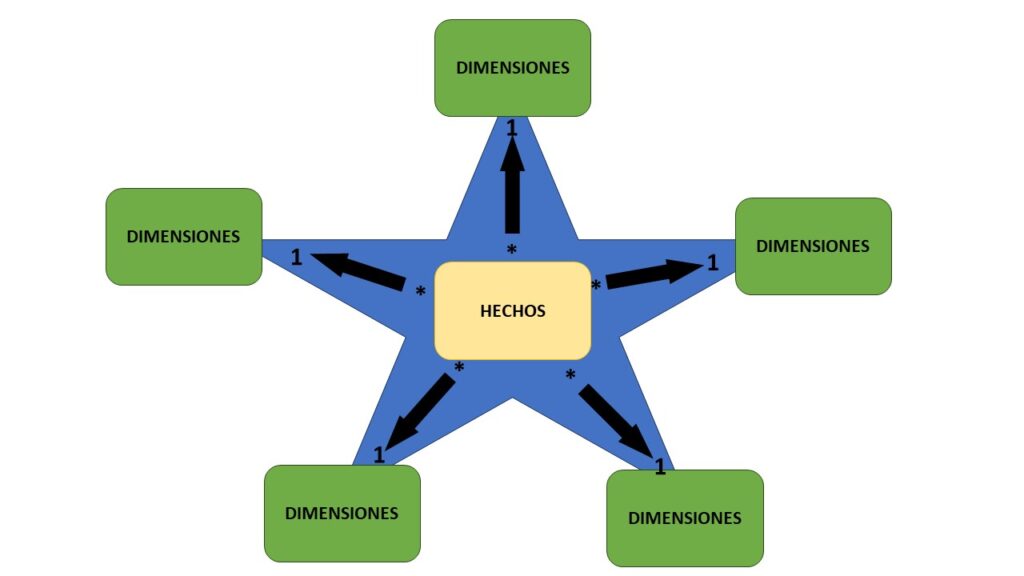
No es la primera vez que hablamos en el blog sobre los modelos de estrella, ya le dedicamos este artículo completo hace unos meses. Para refrescar las ideas, el modelo de estrella es una forma de organizar nuestros datos en base a una tabla central de hechos relacionada con varias tablas de dimensiones. Tener toda la información relevante en una misma tabla central lo convierte en un modelo optimizado para consultas de agrupaciones, justo lo que buscamos cuando elaboramos informes de BI. En este sentido, no es raro encontrarnos con tablas desnormalizadas, primando el rendimiento máximo de este tipo de lecturas sobre el ahorro de espacio y el rendimiento de escrituras.

Por qué usar un modelo de estrella en Power BI

Como ya hemos dicho, la mejor manera de modelar los datos en Power BI es con un modelo de estrella. Esto es así porque todos y cada uno de los objetos visuales que van a terminar componiendo los reportes van a realizar consultas contra el modelo de datos almacenado en la aplicación. Esas consultas además no tienen nada que ver con las consultas de selección de información a las que estamos acostumbrados a ver en una base de datos relacional, son consultas mucho más pesadas de filtrado, agregación, resumen y ordenación de los datos del modelo. Gracias a usar un modelo en estrella, las tablas de dimensiones admitirán el filtrado y la agregación mientras que sobre la tabla de hechos recaerá el resumen. 

Es importante destacar que la tabla de hechos y las de dimensiones no se establecen como tal por ninguna propiedad que asigne el modelador de datos, simplemente son tablas normales que al aplicar las relaciones correctas terminan componiendo este modelo. Si seguimos a rajatabla los cánones y buenas prácticas, todas las relaciones serán de uno a muchos, siendo siempre uno en la tabla de dimensión y muchos en la de hechos.

Modelo-de-estrella_Power BI

Un diseño bien modelado tendrá este aspecto que vemos en la imagen, con una tabla central de hechos relacionada con tantas tablas de dimensiones como sean necesarias y sin mezclar en una misma tabla dimensiones con hechos (Si estás perdido en este punto y no sabes la diferencia entre una tabla de hechos y una tabla de relaciones pásate por nuestro artículo sobre el modelo de estrella para descubrirlo). 

Conceptos clave del modelo de estrella en Power BI

Ahora que ya conocemos la estructura ideal del modelo de estrella en Power BI vamos a tratar de entender los conceptos clave necesarios para una correcta implementación del mismo.

Medidas

Normalmente, cuando hablamos de un modelo de estrella, una medida es la columna de la tabla de hechos que almacena información que se va a resumir. Cuando llevamos esta implementación del modelo de estrella a Power BI, esta medida va a ser una fórmula escrita en DAX que permita resumir la información. Lo más normal será encontrarnos con fórmulas MAX, MIN o AVG para generar un valor que consumir. Estos valores nunca se almacenan en el modelo. En Power BI, existen además una serie de medidas automáticas llamadas medidas implícitas para consumirse en el informe visual llamadas medidas implícitas. 

Claves suplentes

Son el identificador único de las tablas de dimensiones, lo que en base de datos conocemos como clave primaria. Estas claves en Power BI tienen la particularidad de no poder ser compuestas, tienen que ser una única columna. Es común tener que generar una columna con los datos de otras concatenados para que actúe como clave suplente aunque la mejor idea es agregar un identificador único a la tabla ya que de esa manera las relaciones con la tabla de hechos serán más fluidas.

Tablas de hechos sin hechos

En ocasiones es posible encontrarnos con la necesidad de crear una tabla de hechos que realmente no almacene ningún hecho. Por ejemplo una tabla de log de logins donde almacenamos una fecha de inicio de sesión donde el hecho realmente será el conteo de filas correspondiente a los inicios de sesión de los usuarios. Otra opción para utilizar este tipo de tabla es la típica tabla que almacena relaciones con las claves de otras dos tablas, tabla que es necesaria muchas veces para tener el modelo normalizado. 

Dimensiones especiales en Power BI

Ya vimos en nuestro artículo sobre el modelo de estrella lo que eran las dimensiones, también llevamos todas estas líneas hablando sobre ellas. Sin embargo, en el mundo del análisis de datos y en concreto en Power BI existen unos tipos especiales de dimensiones que debemos conocer.

Dimensiones de copo de nieve

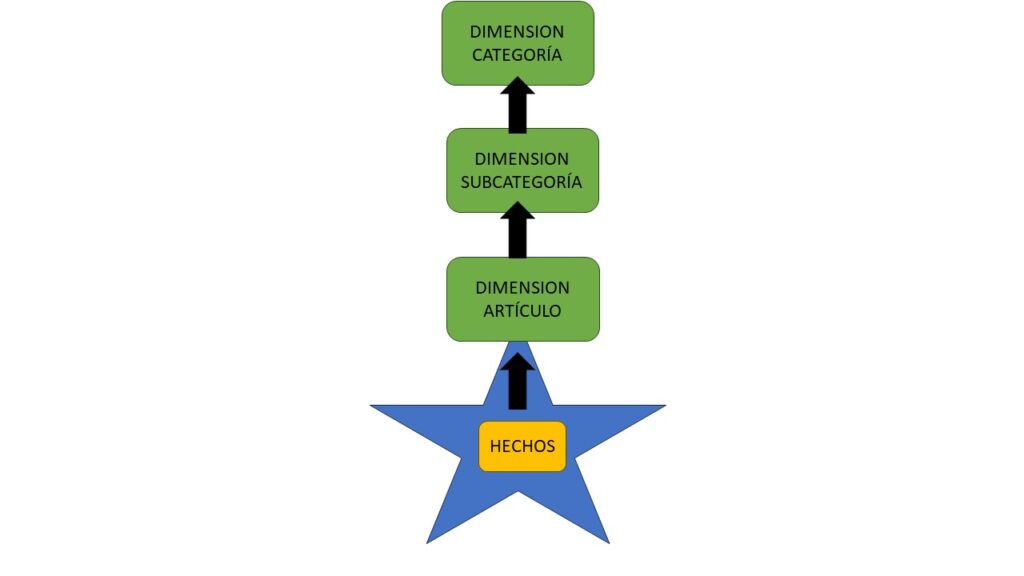
Las dimensiones de copo de nieve son conjuntos de tablas normalizadas que representan una única entidad de negocio o propiedad de un objeto. Por ejemplo, en la mayoría de ERP y software de gestión de almacén y ventas es común encontrar las propiedades categoría y subcategoría para los artículos. Esta idea, trasladada a un modelo normalizado, nos mostrará tres tablas, la de categorías, la de subcategorías y la de productos o artículos. 

Copo_de_nieve_Power BI

Si optamos por imitar el modelo de origen en Power BI en vez de desnormalizar el modelo y almacenar una única tabla de dimensiones no será lo más óptimo ya que deberemos cargar más tablas y más columnas clave. Además las fórmulas para definir las relaciones serán más largas y complejas complicando la propagación de filtros entre las tablas. Esto se traduce en un mayor número de campos en el panel para diseñar el informe visual, lo que también puede complicar la experiencia. Aunque parezca una buena idea a fin de tener el modelo normalizado y ahorrar espacio, a la larga, nos va a generar problemas debido a la limitación de Power BI de crear una jerarquía que abarque todas las tablas.

Dimensiones de variación lenta

Las dimensiones de variación lenta o dimensiones lentamente cambiantes (SCD por sus siglas en inglés) son aquellas que administran correctamente el cambio a lo largo del tiempo. Las SCD pueden admitir cambios de tipo 1, de tipo 2 o ambos a la vez.

El cambio tipo 1 es aquel que al producirse modifica todo el historial pasado, no nos interesa el histórico y solo queremos saber el valor actual. Sin embargo un cambio tipo 2 se almacena en un nuevo registro, sin sustituir el anterior. Por ejemplo, imaginad que tenemos una tienda de pulseras y nuestro principal cliente son hombres casados que compran regalos a sus esposas. Nuestra tabla de clientes es una dimensión, en esta tabla tenemos datos como el correo electrónico o el teléfono para enviarles promociones. Si estos datos cambian, no nos interesa almacenar el historial, con tener el dato actualizado es suficiente. Esto es un cambio tipo 1.

Sin embargo, hay otro campo de la dimensión clientes que es el estado civil y, en ese, si que necesitamos un historial. Saber cuántas veces pasan nuestros clientes de soltero a casado o casado a soltero y cuánto tiempo pasa de media entre cada etapa puede ser de gran ayuda para nuestros analistas de datos y sus modelos de predicción de ventas.

Podríamos tener otro tipo de dimensión cambiante como el precio de nuestros artículos de venta pero, si estos cambian rápidamente, lo mejor será almacenar esa información en la tabla de hechos.

Dimensiones realizadoras de roles

Existen dimensiones que, por sus características, pueden filtrar los hechos de maneras diferentes. Por ejemplo, imagina nuestro ejemplo anterior donde teníamos una tienda de pulseras, la dimensión fecha es capaz de realizar filtros por fecha de pedido, fecha de envío, fecha de cobro o incluso por fecha de alta de un cliente. 

En Power BI podríamos definir varias relaciones entre nuestra dimensión fecha y la tabla con los hechos, sin embargo, solo una de las relaciones puede estar activa. Tener una única relación activa implicará la propagación de filtros sobre la dimensión a la tabla de hechos. Técnicamente es posible usar relaciones inactivas pero para ello el desarrollador del informe tendrá que usar la función DAX USERELATIONSHIP. Esto puede resultar complicado tanto por el uso de código extra como por la cantidad de campos generados en el panel de construcción de reportes. 

Un enfoque común para superar estas limitaciones es, al modelar, crear varias tablas de dimensiones con la misma información duplicada de manera que cada una de ellas tenga una instancia realizadora de roles (filtrados). Es un precio menor a pagar ya que, por lo general ( y por definición), las tablas de dimensiones son relativamente pequeñas en comparación con los hechos.

Dimensiones no deseadas

Al trasladar datos de un modelo origen a nuestro modelo de Power BI es común encontrarnos con dimensiones no deseadas. Una dimensión no deseada puede ser útil cuando las dimensiones constan de pocos atributos y a su vez estos de pocos valores. En estos casos, puede ser una buena idea realizar un producto cartesiano de ambas dimensiones en una sola. Por ejemplo, volvamos a nuestra tienda, tenemos una dimensión que almacena un único atributo que es el estado de los pedidos y los valores que acepta son pedido recibido, pedido recibido y pedido completado. A su vez, tenemos otra dimensión con otro único atributo que es el estado de envío del pedido y admite los valores no enviado, enviado y entregado. En este caso, podríamos combinar ambas dimensiones del origen en una sola en nuestro modelo de estrella.

Dimensiones degeneradas

Una dimensión degenerada en el modelado de Power BI se refiere a un atributo de datos que funciona como una dimensión, pero que en realidad se almacena en la tabla de hechos, en lugar de en su propia tabla de dimensión separada. Es una excepción a la regla de oro que hemos comentado al principio de no mezclar hechos y dimensiones en una sola tabla. En otras palabras, es una clave de dimensión que se almacena en una tabla de hechos y no se une a una tabla de dimensiones correspondiente porque todos sus atributos ya se han colocado en otras dimensiones. Esto elimina la necesidad de unir otra tabla de dimensiones.

Conclusión

¿Aún sigues leyendo a estas alturas? ¿Después de casi 2000 palabras? Si es así y no has saltado directamente a este apartado gracias. Como habrás podido ver el modelado en power BI pasa por un modelo de estrella estricto para obtener un buen rendimiento. Sin embargo, esto de la ciencia de datos tiene mucho de arte también y son los analistas, científicos y arquitectos de datos los que van a modelar los datos a medida para el mejor rendimiento de sus informes. De la teoría a la práctica ya sabes que hay un mundo y eso solo te lo da la experiencia y haber hecho muchas pruebas. Como hemos visto en el artículo, sobre todo en esta última parte, hay excepciones incluso para el primer mandamiento del modelador de no mezclar hechos con dimensiones. Espero que hayas aprendido los fundamentos básicos de esta ciencia.

Si tenéis alguna duda o sugerencia, podéis dejarla en Twitter, por mail o dejarnos un mensaje en los comentarios. Y recuerda que también tenemos un grupo de Telegram y un canal de YouTube a los que te puede unir. ¡Hasta la próxima!

Publicado por Roberto Carrancio en Power BI, Rendimiento, 3 comentarios

Usar PERFMON para detectar problemas de rendimiento de SQL

En este quinto video blog vamos a aprender a usar el monitor de rendimiento de Windows (PERFMON) para medir el rendimiento de SQL Server y poder detectar cuando hay algún problema. Es importante conocer previamente el estado normal de nuestros servidores para ser capaces de identificar cuando estamos ante un problema de rendimiento.

En el video hemos visto como usar en perfmon las métricas de uso de CPU combinadas con los lotes por segundo que procesa SQL Server así como la velocidad de lectura y escritura de los discos. Además de estas métricas también podemos revisar las compilaciones y recompilaciones de nuestro SQL Server cuyo valor ideal será un 10% o menos del total de lotes por segundo.

Espero que te haya gustado el video, si es así por favor, deja tu me gusta y suscríbete al canal que nos ayuda mucho. Si tenéis alguna duda o sugerencia, podéis dejarla en Twitter, por mail o dejarnos un mensaje en los comentarios. Y recuerda que también tenemos un grupo de Telegram al que te puede unir. En este grupo estamos creando una comunidad de usuarios y administradores de SQL Server donde cualquiera pueda preguntar sus dudas y compartir sus casos prácticos para que todos seamos mejores profesionales. ¡Hasta la próxima!

Publicado por Roberto Carrancio en Rendimiento, SQL Server, Videos, 0 comentarios

¿Cómo usar QueryStore en SQL o Azure?

En este tercer Video Blog nos adentramos en QueryStore, una de las herramientas más potentes que Microsoft pone a nuestra disposición de manera nativa para monitorizar el rendimiento de nuestras bases de datos SQL ya sea en SQL Server o en Azure.

Como ya os prometí en el post de ayer donde vimos la teoría que rodea a esta herramienta, hoy vamos a aprovechar las ventajas del formato de Video Blog para ver todas las opciones de visualización de datos y configuración de la herramienta que necesitamos para convertirnos en verdaderos profesionales del rendimiento en SQL.

Vistas de QueryStore

QueryStore pone a nuestra disposición varias vistas con diferente información de lo más útil.

  • Regresed Queries: Nos va a permitir localizar las consultas que han sufrido una degradación de rendimiento.
  • Overall Resource Consumption: Muestra el consumo de los diferentes recursos a lo largo del tiempo en diferentes gráficos de barras.
  • Top Resource Consuming Queries: Nos va a mostrar las consultas que más recursos han consumido de un recurso que nosotros elijamos en un periodo a elegir entre 5 minutos y varios años.
  • Queries With Forced Plans: Aquí podremos encontrar las consultas a las que les hemos forzado un plan de ejecución en concreto.
  • Queries With High Variation: Esta vista nos mostrará las consultas con gran variación en su consumo de recursos, ya sea a mejor o peor.
  • Query Waits Statistics: Este informe es uno de los más importantes y por el que yo siempre empiezo a mirar. En el vamos a ver cuales son los recursos que causan cuellos de botella en el rendimiento de nuestras consultas.
  • Tracked Queries: En este último dashboard vamos a poder hacer seguimiento del rendimiento de una consulta en concreto que nosotros elijamos.

Objetivos de la optimización en QueryStore

El fin principal de esta herramienta no es otro que ayudarnos a mejorar el rendimiento de nuestras consultas. Es importante remarcar, que una buena optimización no solo mejorará los tiempos de nuestros procesos sino que, además, reducirá el consumo de recursos permitiéndonos un gran ahorro en infraestructura tanto si tenemos servidores locales como en la nube. En este último escenario, donde el pago por uso parece ya un estándar este ahorro de recursos puede marcar la diferencia entre que nuestro proyecto sea o no rentable.

Conclusión

QueryStore es una gran herramienta que nos va a permitir optimizar el rendimiento de las consultas y ahorrar costes tanto en SQL Server como en Azure SQL. A través de sus diferentes informes vamos a ser capaces de localizar y poner solución a los problemas de nuestro servidor. Espero que este artículo te haya proporcionado una visión profunda del almacén de consultas en SQL Server y Azure. Como siempre, estamos aquí para ayudarte. Si tenéis alguna duda o sugerencia, podéis dejarla en Twitter, por mail o dejarnos un mensaje en los comentarios. Y recuerda que también tenemos un grupo de Telegram y un canal de YouTube a los que te puede unir. ¡Hasta la próxima!

Publicado por Roberto Carrancio en Cloud, Rendimiento, SQL Server, Videos, 1 comentario

Query Store en SQL Server y Azure

Todos los que nos dedicamos al mundo de las bases de datos, ya sea como administradores o como usuarios, siempre deberíamos estar buscando formas de mejorar el rendimiento y la eficiencia de las consultas. Por eso, hoy vamos a explorar una herramienta muy poderosa que puede ayudarnos a hacer precisamente eso: el almacén de consultas o Query Store disponible de forma nativa tanto en SQL Server como en Azure.

¿Qué es el Query Store?

El almacén de consultas es una característica que permite rastrear y revisar el historial de ejecución de consultas en SQL Server y Azure. Es como la “caja negra” de los aviones pero para nuestras consultas SQL en SQL Server o Azure. Gracias a esta información de Query Store vamos a lograr una visión detallada de cómo se están ejecutando nuestras consultas a lo largo del tiempo y con ello, localizar problemas o puntos de mejora en el rendimiento.

Beneficios de Query Store

Query Store ofrece muchos beneficios, vamos a centrarnos en los principales. Lo principal para mi es que nos permite identificar consultas de alto consumo de recursos. Esto, por sí solo ya sería un motivo de peso para valorar configurarlo en nuestros sistemas pero, además, nos va a facilitar ver cómo cambia el rendimiento de las consultas con el tiempo y entender cómo las diferentes configuraciones afectan el rendimiento de las consultas.

Configuración en SQL Server

En SQL Server, el almacén de consultas se puede habilitar a nivel de base de datos. Una vez habilitado, comenzará a recopilar datos sobre las consultas ejecutadas en la base de datos. Y ya está, desde ese preciso momento podemos usar esta información para identificar consultas problemáticas y tomar medidas para mejorar su rendimiento. Pero, no nos saltemos pasos, vamos a ver en detalle la ventana de configuración y repasar sus opciones.

QueryStore

Como podemos ver la configuración es bastante sencilla. Deberemos indicar algo más de media docena de parámetros y aplicar los cambios. Como es habitual, tenemos un cuadro de texto bajo las opciones donde se nos especifica que hace cada una de esas configuraciones. Profundizaremos en esta configuración en futuros post así que no vamos a complicar más esta explicación.

Configuración en Azure

En Azure es incluso más sencillo, Query Store es una característica incorporada y habilitada por defecto tanto en Azure SQL Database como en Azure SQL Managed Instance. Al igual que en SQL Server, nos proporciona información valiosa sobre el rendimiento de nuestras consultas. Además, como pudimos ver en la beta presentada este fin de semana en el evento Global Azure Spain, se integra con Azure Copilot para que podamos preguntar directamente a la IA de Microsoft cuáles son los problemas y obtener toda la información en lenguaje natural.

Uso de Query Store 

Una vez habilitado Query Store en SQL Server o de manera automática en las bases de datos de Azure ya dispondremos de los informes correspondientes dentro del apartado Query Store en la base de datos. 

QueryStore_2

Podéis apreciar en la imagen que, una vez en nuestro SSMS no hay diferencias entre la base de datos de Azure y la que está en mi instancia local. Los informes son los mismos y van a tener la misma información. Si queréis profundizar más sobre los distintos informes y su funcionamiento estad atentos al blog que mañana publicaremos un video donde os lo enseñaré en detalle.

Conclusión

El almacenamiento de consultas es una herramienta poderosa para la administración de bases de datos en SQL Server y Azure. Nos permite rastrear y analizar el rendimiento de nuestras consultas, lo que nos ayuda a optimizar nuestras bases de datos y mejorar la eficiencia. Si aún no estás utilizando el almacenamiento de consultas, te animamos a que lo explores y veas cómo puede beneficiar a tu entorno de base de datos.

Esperamos que este artículo te haya proporcionado una visión profunda del almacén de consultas en SQL Server y Azure. Como siempre, estamos aquí para ayudarte en tu viaje de administración de bases de datos. Si tenéis alguna duda o sugerencia, podéis dejarla en Twitter, por mail o dejarnos un mensaje en los comentarios. Y recuerda que también tenemos un grupo de Telegram y un canal de YouTube a los que te puede unir. ¡Hasta la próxima!

Publicado por Roberto Carrancio en Cloud, Rendimiento, SQL Server, 2 comentarios

Detectando fragmentación de índices en SQL Server y Azure

Volvemos a la carga con un artículo sobre índices de esos que tanto nos gustan. Esta vez vamos a hablar de un tema muy importante y es detectar qué índices están más fragmentados y cómo solucionarlo. A menudo vemos que una mala gestión de los planes de mantenimiento provocan una degradación del rendimiento de las consultas y eso, gran parte de las veces es debido a un problema de fragmentación de índices o falta de mantenimiento de las estadísticas. Hoy vamos a centrarnos en el primero de estos aspectos.

¿Cómo detectar fragmentación en los índices?

Para ver la fragmentación de un índice en concreto podemos hacerlo desde el entorno gráfico de nuestro SSMS, haciendo click derecho sobre el objeto y mirando sus propiedades. Sin embargo, esto no es práctico cuando tenemos cientos de índices en nuestra base de datos y queremos saber de un vistazo cuales son los más fragmentados y cuanto. Para ello, usaremos una consulta sobre la función de sistema sys.dm_db_index_physical_stats

Otra de las cosas que debemos tener en cuenta es el tamaño de nuestra tabla, con menos de 1000 páginas, el motor de base de datos directamente ignorará los índices nonclustered y, en el caso de los clustered, tampoco vamos a notar diferencia.

Con esto en mente vamos a preparar el script. 

Revisemos el script, por un lado podemos ver que a la función para ver las estadísticas de los índices le estamos pasando el id de la base de datos actual para que se ejecute en ese contexto. Esto es para evitar que se ejecute por todas las bases de datos y podamos tener un problema de rendimiento con esta consulta. Por otro lado vemos que solo afecta a tablas y vistas de usuario que tengan un índice clustered, el tipo de índice 0 está excluido de los filtros. Las tablas HEAP (sin índice clustered) necesitan otro tipo de tratamiento. Podemos ver también el filtro para solo mostrar índices con más de 1000 páginas y el de fragmentación superior al 5%, que suele considerarse el umbral de fragmentación aceptable.

Solucionar fragmentación de índices

Ahora que sabemos cuales son los índices más fragmentados debemos actuar y solucionar el problema. Sabemos que tenemos a nuestra disposición dos alternativas: reorganizar o reconstruir. Para elegir entre una opción u otra tenemos varios factores a tener en cuenta.

Por un lado tenemos el modo de operación de estas instrucciones, reorganizar siempre es una operación online lo que significa que solo generará sobre nuestro índice un intento de bloqueo compartido. El índice se podrá seguir leyendo durante la reordenación sin causar bloqueos. En cuanto a la reconstrucción, solo es online si se lo especificamos manualmente y eso solo es posible en ediciones Enterprise de SQL Server o en las bases de datos o instancias gestionadas de Azure. Si la reconstrucción es offline se generará un bloqueo exclusivo sobre el índice.

Por otro lado, la reconstrucción es más eficiente que la reorganización para porcentajes elevados de fragmentación y eso deberemos tenerlo también muy en cuenta.

¿Debería reorganizar o reconstruir mis índices con mucha fragmentación?

Esto no es una ciencia exacta y es un tema sobre el que hay muchas opiniones discordantes. Normalmente se habla de reorganizar los índices con una fragmentación superior al 5 o 10% y menor al 15 o 30%. Como veis es una horquilla muy amplia y para atinar tenemos que pensar en las las implicaciones de estas operaciones que ya hemos visto antes. Yo os voy a contar cómo lo hago yo pero esto es totalmente personal y deberás adaptarlo a cada caso.

Escenario 1: Mantenimiento programado

En este primer escenario estamos hablando de un mantenimiento programado dentro de una ventana de mantenimiento en la que no hay interferencia con otros procesos. Este caso es el más sencillo porque no tenemos que pensar en no entorpecer a nadie. En estos casos yo pongo el umbral para empezar a actuar en un 5%. Si estamos hablando de una edición Standard de SQL Server reorganizaré los índices con una fragmentación entre un 5 y un 20% y reconstruiré los de mayor fragmentación. Para ediciones Enterprise o Azure reduciré esa horquilla para reorganizar entre un 5 y un 15% y haré reorganizaciones online a partir del 15%.

Escenario 2: Problema puntual de rendimiento

En este escenario estamos hablando de un momento de carga de trabajo elevada en el que hemos recibido o detectado una incidencia por problemas de rendimiento. Tenemos que actuar rápido para solventar la situación pero entorpeciendo lo menos posible a los procesos de negocio que ya de partida tienen un rendimiento mermado. En estos casos pongo el umbral para empezar a actuar en fragmentaciones por encima del 10% en vez del 5. A partir de ahí, si tenemos la suerte de contar con una edición Enterprise, o estamos en Azure, no hay más problema, reconstruiremos con las mismas condiciones que en el escenario anterior, a partir del 15%. Para una edición Standard, donde si vamos a generar bloqueos si reconstruimos, intentaremos reorganizar hasta el 30% de fragmentación.

Solucionar estadísticas desactualizadas

Las estadísticas son clave para SQL Server. Como ya hemos comentado en este blog muchas veces, unas estadísticas desfasadas pueden tener el mismo impacto negativo o peor que un índice fragmentado. Por este motivo, es importante tenerlas en cuenta a la hora de realizar nuestros mantenimientos o enfrentar una incidencia por degradación de rendimiento. Una reconstrucción de índices siempre actualizará las estadísticas asociadas a ese índice pero en el caso de las reorganizaciones deberemos hacerlo manualmente. Tenemos que contar también con que una actualización de estadísticas es más ligera y rápida que un mantenimiento de índices por lo que, en caso de una degradación de rendimiento de una consulta puntual, yo siempre actualizo las estadísticas de las tablas involucradas como primera medida.

Conclusión

Ante un problema de rendimiento, tenemos que verificar el estado de nuestros índices y estadísticas. Además, consultar su nivel de fragmentación será clave a la hora de decidir si vamos a reorganizarlo o reconstruirlo y, todo esto, siempre sin dejar de lado las estadísticas. Tened en cuenta que por mucho que tengamos implementada una solución de mantenimiento de índices y estadísticas nunca vamos a estar 100% seguros de que no va a haber una variación tal de datos que nos va a generar fragmentación o a dejar desfasadas nuestras estadísticas. Es importante que mantengamos una monitorización y vigilancia continua para garantizar el mejor desempeño de nuestros SQL Server.

Si tenéis alguna duda o sugerencia, podéis dejarla en Twitter, por mail o dejarnos un mensaje en los comentarios. Y recuerda que también tenemos un grupo de LinkedIn y un canal de YouTube a los que te puede unir. ¡Hasta la próxima!

Publicado por Roberto Carrancio en Cloud, Índices, Rendimiento, SQL Server, 1 comentario

IDENTITY o Secuencias, ¿Cuál es mejor?

Cuando llevas ya un tiempo en el mundo de las bases de datos, especialmente en SQL Server, es normal encontrarnos repetidamente con una misma pregunta sobre dos conceptos clave, ¿Qué es mejor usar para mis IDs numéricos incrementales, un campo IDENTITY o secuencias?. Ambos son conceptos fundamentales para la generación de valores únicos y juegan un papel crucial en la gestión de datos. En este artículo, vamos a sumergirnos en estos dos conceptos, explorando sus ventajas, desventajas y cuándo es mejor usar uno u otro. Seguro que no acabamos con esta pregunta repetitiva pero, al menos, vamos a intentar reunir todas las herramientas que necesitamos para darle la mejor respuesta. 

IDENTITY en SQL Server

IDENTITY es una propiedad que se puede establecer en una columna de una tabla en SQL Server. Esta propiedad genera automáticamente valores numéricos secuenciales cada vez que se inserta una nueva fila en la tabla. Es muy útil cuando se necesita un identificador único, como una clave primaria. Aunque es muy común su uso para claves primarias, Identity por sí mismo no garantiza la unicidad. Cuando declaramos esta propiedad debemos acompañarla de dos números, el primero llamado seed indica el primer valor que va a tener nuestro campo IDENTITY y el segundo, increment, define el incremento. Es muy común el uso de IDENTITY (1,1) que especifica que empezando desde el número 1 el contador se incrementará en 1. 

Ventajas de IDENTITY

IDENTITY es fácil de implementar y no requiere ninguna gestión adicional. Además, es altamente eficiente en términos de rendimiento, ya que los valores se generan durante la inserción de datos.

Desventajas de IDENTITY

Con Identity, no se puede controlar la secuencia de los números generados. La secuencia siempre comienza en 1 (o cualquier valor inicial especificado) y se incrementa en 1 (o cualquier incremento especificado). No podremos modificar el contador si por ejemplo hemos borrado datos. Así mismo, los valores de Identity están vinculados a una tabla específica. No se pueden compartir entre tablas.

Tampoco es posible garantizar al 100% que los números vayan a ser consecutivos. Si estamos trabajando en un nivel de aislamiento distinto a SERIALIZABLE es posible que en ocasiones encontremos saltos. Otro error común en la numeración se da cuando nos encontramos saltos de 1000 números de golpe, esto se da cuando tenemos paradas inesperadas del servicio de SQL Server. Si durante la parada había una operación a medias SQL incrementará en 1000 el contador de IDENTITY para evitar duplicidades.

Columnas limitadas: Otra de las desventajas es que solo podremos definir la propiedad IDENTITY para una columna en cada tabla.

Inserciones manuales en campos IDENTITY

Cuando queremos insertar manualmente un dato nuevo en un campo IDENTITY deberemos primero habilitar la inserción de identidad. Esto nos permitirá insertar un valor en esa columna. Si el valor insertado es mayor al último que tenga almacenado se establecerá este nuevo como valor de identidad actual.

La sintaxis para habilitar la inserción e identidad es:

SET IDENTITY_INSERT [ [ database_name . ] schema_name . ] table_name { ON | OFF }  

Debemos tener en cuenta que esta opción se establece en tiempo de ejecución y no de análisis y que solo lo podemos tener activado para una tabla por sesión. Si se intenta establecer la opción sobre una tabla teniéndola activada sobre otra se desactivará la anterior para activar la actual

Secuencias en SQL Server

Las Secuencias en SQL Server son objetos de base de datos que generan una secuencia de números únicos. A diferencia de Identity, las secuencias no están atadas a una tabla específica y pueden ser utilizadas por múltiples tablas.

Ventajas de las Secuencias

Las secuencias ofrecen una mayor flexibilidad en términos de gestión de la secuencia de números. Se puede establecer el valor inicial, el incremento, el valor mínimo y máximo, y si la secuencia debe reiniciarse después de alcanzar el valor máximo. Además, las secuencias pueden ser utilizadas por varias tablas, lo que permite mantener una secuencia única a través de múltiples tablas y no tenemos la limitación de solo una por cada tabla. Por último, en cualquier momento podremos manualmente ajustar el contador de nuestras secuencias.

Desventajas de las Secuencias

Las secuencias pueden ser un poco más complejas de implementar y gestionar en comparación con IDENTITY. Aunque las secuencias son generalmente eficientes, pueden tener un impacto en el rendimiento si se utilizan en tablas con un volumen de datos muy alto.

Inserción del valor de la secuencia

Al contrario que con IDENTITY la secuencia no se inserta directamente a la hora de hacer una inserción en la tabla, aunque si podremos lograr este comportamiento definiendo el siguiente valor de la secuencia como valor por defecto de una columna. De esta manera siempre que no se declare manualmente ningún otro valor para la columna se insertará el valor de la secuencia. Esto nos permite inserciones manuales mucho más sencillas para los usuarios finales de la base de datos pero también conlleva un riesgo al no ir el valor de la secuencia ligado al contenido de la tabla.

¿Cuándo usar Identity y cuándo usar Secuencias?

La elección entre Identity y Secuencias depende en gran medida de las necesidades específicas del proyecto. Si se necesita una solución simple y eficiente para generar claves primarias en una sola tabla, IDENTITY puede ser la opción ideal. Sin embargo, si se necesita una mayor flexibilidad y la capacidad de compartir la secuencia de números entre varias tablas, las secuencias pueden ser la mejor opción.

Conclusión

Tanto la propiedad IDENTITY como las secuencias son herramientas poderosas en SQL Server para la generación de valores únicos. Cada una tiene sus propias ventajas y desventajas, y la elección entre una y otra depende de las necesidades específicas del proyecto. Al entender estas herramientas y cómo funcionan, podemos hacer un uso más efectivo de ellas y diseñar bases de datos más eficientes y flexibles. Si tenéis alguna duda o sugerencia, podéis dejarla en Twitter, por mail o dejarnos un mensaje en los comentarios. Y recuerda que también tenemos un grupo de LinkedIn y un canal de YouTube a los que te puede unir. ¡Hasta la próxima!

Publicado por Roberto Carrancio en Rendimiento, SQL Server, 0 comentarios